Qui n’a jamais ressenti cette bouffée de chaleur après avoir cliqué sur « Supprimer pour moi » ou, pire, « Supprimer la discussion » par erreur ? Que ce soit des souvenirs précieux, des preuves juridiques ou des informations professionnelles, la perte de données sur WhatsApp peut être catastrophique.
Pourtant, contrairement aux idées reçues, rien n’est jamais vraiment effacé. Dans ce guide complet, nous allons voir comment récupérer vos conversations supprimées sur iPhone et Android, avec ou sans sauvegarde.
1. La méthode gratuite : Restaurer via la sauvegarde Cloud
C’est la première étape à vérifier. WhatsApp effectue régulièrement des copies de vos discussions sur iCloud (pour iPhone) ou Google Drive (pour Android).
Comment procéder ?
- Vérifiez la date : Allez dans Paramètres > Discussions > Sauvegarde. Si la dernière sauvegarde est antérieure à la suppression du message, vous avez une chance.
- Désinstallez WhatsApp : Supprimez l’application de votre smartphone.
- Réinstallez et Restaurez : Téléchargez à nouveau l’application. Lors de la configuration, WhatsApp vous proposera de « Restaurer l’historique des discussions ». Cliquez sur ce bouton.
Le problème : Si votre sauvegarde s’est mise à jour après la suppression, ou si vous n’aviez jamais activé l’option, cette méthode sera malheureusement inutile.
Article en relation : COMMENT AVOIR ACCÈS À TOUT SON TÉLÉPHONE À DISTANCE – Avec WHATSAPP !
2. La solution ultime : Récupérer sans sauvegarde avec UltData
C’est ici que la technologie prend le relais. Quand le Cloud échoue, le message reste stocké dans la mémoire « cache » ou profonde de votre téléphone. Pour y accéder, il faut un outil professionnel comme UltData WhatsApp Recovery.
Pourquoi choisir UltData ?
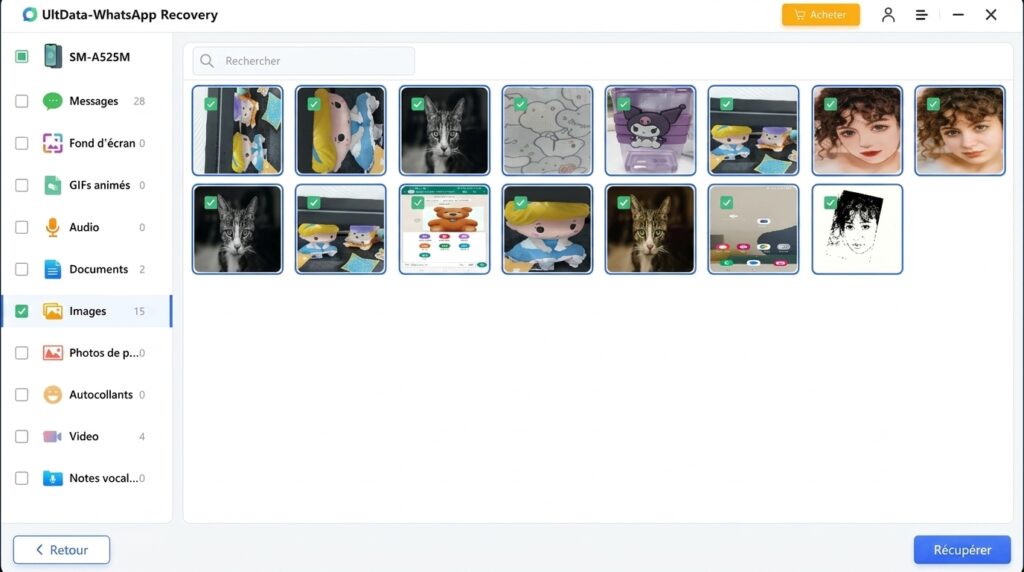
Contrairement aux méthodes classiques, ce logiciel ne se contente pas de lire vos fichiers de sauvegarde. Il scanne directement la mémoire interne de votre appareil.
- Pas de sauvegarde requise : Idéal si vous avez oublié d’activer le backup.
- Récupération sélective : Vous pouvez prévisualiser les messages, photos et vidéos avant de les restaurer.
- Sécurité maximale : Aucune réinitialisation de l’appareil n’est nécessaire (contrairement à iTunes).
- Compatibilité : Fonctionne avec les derniers modèles d’iPhone et les smartphones Android les plus récents en 2026.
Guide rapide d’utilisation :
- Connectez votre smartphone à votre PC ou Mac via un câble USB.
- Lancez le scan : Choisissez l’option « Récupérer les données de l’appareil ».
- Analysez et Récupérez : Une fois le scan terminé, cochez les discussions que vous souhaitez sauver et cliquez sur « Récupérer ».
Article en relation : Comment Restaurer la Sauvegarde WhatsApp de Google Drive vers iPhone ?
3. Nos conseils pour ne plus jamais perdre vos messages
La récupération est possible, mais la prévention reste la meilleure arme. Pour protéger vos données en 2026, voici ce que je vous recommande sur Anis Partage :
- Activez la sauvegarde quotidienne : Ne vous contentez pas d’une sauvegarde hebdomadaire.
- Utilisez le mode « Messages éphémères » avec prudence : Ce mode supprime automatiquement les messages après un certain délai.
- Faites des exports manuels : Pour les discussions ultra-importantes, utilisez l’option « Exporter la discussion » et envoyez-la vous par email.
Article en relation : Comment lire un message WhatsApp supprimé : Astuces et conseils
Conclusion
Perdre ses messages WhatsApp n’est plus une fatalité. Si la méthode gratuite du Cloud ne fonctionne pas, des outils comme UltData WhatsApp Recovery offrent un filet de sécurité indispensable pour retrouver vos fichiers en quelques clics.
Vous avez réussi à récupérer vos messages ? Dites-le nous en commentaire !
Plus d’article : Vosu AI : Comment transformer une image en film en 30 secondes ?