
Bonjour, L’arrivée d’iOS 27 marque un tournant majeur pour l’écosystème Apple. Avec des fonctionnalités propulsées par l’Intelligence Artificielle et une refonte complète de l’interface, cette mise à jour est incontournable. Cependant, de nombreux utilisateurs font face à une mauvaise surprise après l’installation : la disparition mystérieuse de leurs photos, contacts, messages ou notes.
Faut-il paniquer ? Absolument pas. Dans cet article, nous passons en revue les innovations majeures d’iOS 27 qui vont transformer votre iPhone, puis nous vous expliquons pas à pas comment récupérer vos données perdues, que vous ayez une sauvegarde ou non.
🌟 Les nouveautés incontournables d’iOS 27
Avant de parler de dépannage, il est important de comprendre pourquoi cette mise à jour vaut le détour. Apple a redoublé d’efforts pour offrir une expérience plus intelligente et ultra-personnalisable :
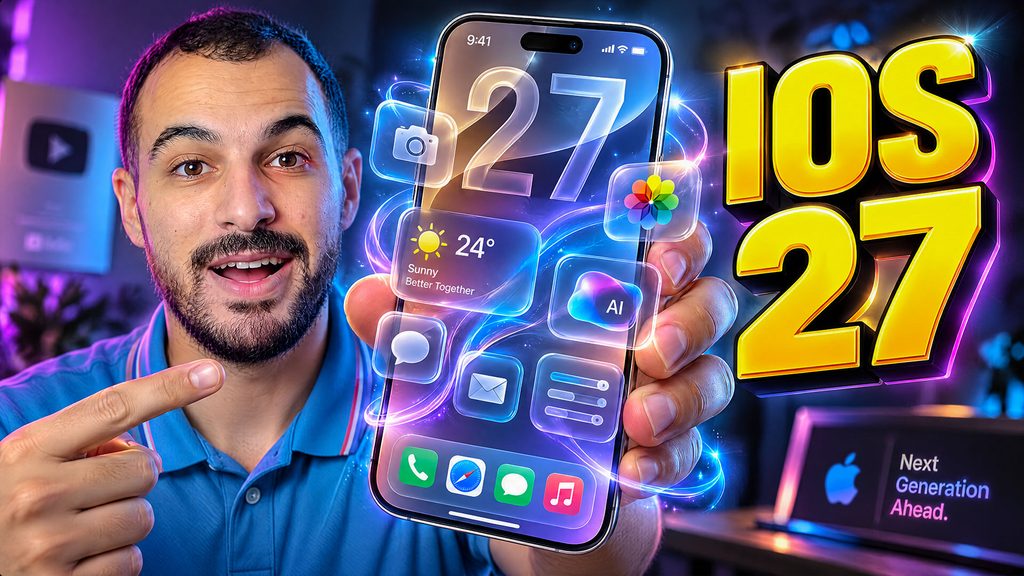
- L’Interface « Liquid Glass » : L’écran d’accueil s’affranchit enfin de la grille rigide. Les widgets et les icônes bénéficient d’un nouvel effet de relief, de transparence ajustable, et peuvent être placés librement sur votre écran pour une personnalisation totale.
- Siri 2.0 boosté à l’Apple Intelligence : L’assistant vocal devient enfin proactif. Doté d’une véritable conscience contextuelle, il mémorise vos requêtes et interagit avec le contenu affiché à l’écran.
- Visual Intelligence : Directement intégré à l’appareil photo, ce mode scanne votre environnement en temps réel. Vous pouvez pointer votre iPhone vers un monument pour obtenir son histoire, ou vers un menu au restaurant pour une traduction instantanée.
- La Révolution de l’App Photos : L’IA générative prend les commandes avec le Spatial Reframing, permettant de modifier l’angle d’une vidéo après l’enregistrement. L’outil Clean Up a également été perfectionné pour supprimer les éléments indésirables en recréant un arrière-plan bluffant de réalisme.
Article en relation : IPHONE DUO & 18 PRO : L’Essentiel des Nouveautés Apple !
🕵️ Pourquoi vos données disparaissent-elles après la mise à jour ?
Si votre iPhone semble avoir été vidé de son contenu après le passage à iOS 27, rassurez-vous : dans 90 % des cas, vos fichiers ne sont pas effacés définitivement. Cette disparition s’explique par trois facteurs techniques courants :
- L’indexation du système : Après une mise à jour majeure, l’iPhone reconstruit sa base de données interne. Pendant ce processus (qui peut prendre quelques heures), vos fichiers sont présents sur le stockage mais restent invisibles dans vos applications.
- Un bug de synchronisation iCloud : Si votre connexion Wi-Fi a été interrompue ou instable lors du redémarrage, l’iPhone n’a pas pu télécharger l’intégralité de vos données stockées sur le Cloud.
- L’optimisation du stockage : Pour faire de la place au nouveau système d’exploitation, l’iPhone vide parfois temporairement le cache ou les copies locales de certains fichiers.
Article en relation : Android 17 & Pixel 11 : Les 5 Fonctions de Google Gemini qui vont transformer votre smartphone
🛠️ Les 4 méthodes pour récupérer vos données perdues

Si vos données ne réapparaissent pas d’elles-mêmes après quelques heures, voici le plan d’action pour tout restaurer.
Méthode 1 : Vérifier le dossier « Supprimés récemment »
C’est le réflexe le plus simple, mais souvent le plus efficace. Lors d’une mise à jour, le système peut déplacer certains fichiers par erreur.
- Ouvrez l’application Photos ou Notes.
- Faites défiler vers le bas jusqu’à la section Supprimés récemment.
- Si vos éléments s’y trouvent, sélectionnez-les et appuyez sur Récupérer. Apple conserve ces fichiers en sécurité pendant 30 jours.
Méthode 2 : Récupérer ses fichiers SANS sauvegarde (avec UltData)
Si vous n’aviez ni sauvegarde iCloud, ni sauvegarde sur ordinateur, la situation nécessite un outil professionnel capable de fouiller la mémoire interne de l’appareil. Un logiciel comme Tenorshare UltData est idéal pour cette tâche.
- Installez le logiciel sur votre ordinateur (Mac ou PC).
- Connectez votre iPhone à l’aide d’un câble USB.
- Sélectionnez l’option Récupération de données depuis un appareil iOS.
- Le logiciel va scanner en profondeur votre téléphone. Une fois l’analyse terminée, prévisualisez vos photos, messages (y compris WhatsApp) ou contacts, puis cliquez sur Récupérer pour les sauvegarder sur votre ordinateur.
Article en relation : Messages WhatsApp supprimés ? Voici comment les retrouver (Même sans sauvegarde)
Méthode 3 : La restauration via iCloud
Si l’option de sauvegarde iCloud était activée avant votre passage à iOS 27, vos données vous attendent bien au chaud sur les serveurs d’Apple.
- Rendez-vous dans Réglages > Général > Transférer ou Réinitialiser l’iPhone, puis effacez contenu et réglages (attention, cela remet l’appareil à zéro).
- Au redémarrage, suivez les étapes de l’écran « Bonjour ».
- Sur la page de transfert de données, choisissez Restaurer à partir d’iCloud.
- Connectez-vous, choisissez la sauvegarde la plus récente, et laissez l’appareil télécharger vos informations via le Wi-Fi.
Méthode 4 : La sauvegarde locale (iTunes / Finder)
Pour ceux qui préfèrent sécuriser leurs données sur leur propre machine, la sauvegarde locale reste la méthode la plus rapide et la plus stable.
- Connectez votre iPhone à votre ordinateur.
- Ouvrez le Finder (sur Mac) ou iTunes (sur PC).
- Cliquez sur l’icône de votre appareil.
- Sélectionnez Restaurer la sauvegarde, choisissez la date correspondant à l’état de votre téléphone juste avant la mise à jour, et validez.
🏁 En résumé
Le passage à iOS 27 apporte des fonctionnalités exceptionnelles qu’il serait dommage de bouder par peur des bugs. Une perte de données lors d’une mise à jour logicielle est un problème connu, mais comme nous l’avons vu, il est presque toujours réversible.
Le meilleur conseil à retenir avant toute future mise à jour : prenez toujours 5 minutes pour effectuer une sauvegarde de votre appareil.
Vous préférez le format vidéo ? Retrouvez toutes ces manipulations expliquées pas à pas et en images dans le dernier tutoriel sur notre chaîne YouTube !
Plus d’article : Comment Créer un Dessin Animé avec l’IA de A a Z…