
Votre Mac affiche le redoutable message « Le disque de démarrage est presque plein » ? Face à ce problème, le premier réflexe est souvent d’envisager l’achat d’un disque dur externe ou d’un nouveau Mac. Mais attention : en 2026, avec la demande massive liée à l’intelligence artificielle, les prix de la mémoire flash et des disques SSD ont explosé.
Acheter du stockage supplémentaire coûte cher. La solution la plus économique et facile pour retrouver un Mac rapide consiste à faire le ménage en suppriment vos fichiers en double.
Dans cet article, découvrez pourquoi ces doublons s’accumulent et explorez 5 méthodes éprouvées, allant des logiciels spécialisés aux outils intégrés gratuits, pour nettoyer votre Mac en profondeur.
Pourquoi les fichiers en double envahissent-ils votre Mac ?
Ces clones invisibles s’accumulent sans que vous vous en rendiez compte. Ils ne sont pas le fruit d’un virus, mais simplement de nos habitudes numériques quotidiennes :
- Téléchargement multiple du même fichier (factures, PDF, installateurs).
- Importations répétées de photos depuis un iPhone ou un appareil photo.
- Utilisation fréquente de synchronisations cloud (iCloud, Dropbox) ou d’AirDrop.
- Copie de fichiers d’un dossier à l’autre au lieu de les déplacer.
Ces petites actions répétées finissent par saturer les précieux gigaoctets de votre disque SSD. Voici comment y remédier.
Méthode 1 : Supprimer les doublons en masse avec un logiciel dédié (Cleamio ou CCleaner)

La recherche manuelle est chronophage et comporte le risque de supprimer par erreur le mauvais fichier. Pour les disques durs très encombrés, l’utilisation d’un logiciel spécialisé est la méthode la plus rapide et la plus sûre. Voici les deux meilleures options actuelles :
Option A : Tenorshare Cleamio (Le nettoyage dopé à l’IA)
Contrairement aux outils classiques qui se basent uniquement sur le nom du fichier, Cleamio utilise l’algorithme de détection MD5. Il analyse le code interne du fichier pour garantir à 100 % qu’il s’agit d’un clone exact.
- Comment l’utiliser : Lancez Cleamio, allez dans l’onglet Fichiers en double, et sélectionnez les dossiers à analyser. Une fois le scan terminé, utilisez la fonction Sélection automatique pour que l’IA conserve l’original et coche les copies, puis supprimez-les en un clic.
- Bon plan : Tenorshare Cleamio offre actuellement 15 suppressions gratuites pour tester l’outil !

Option B : CCleaner pour Mac (L’alternative tout-en-un)
Si vous cherchez un outil polyvalent qui nettoie aussi le cache de vos navigateurs et désinstalle proprement vos applications, CCleaner reste une valeur sûre.
- Comment l’utiliser : Dans le menu de gauche de CCleaner, rendez-vous dans la section Outils (Tools), puis cliquez sur Recherche de doublons. Sélectionnez vos disques, lancez la recherche, cochez manuellement les versions à effacer et cliquez sur supprimer.
Article en relation : Supprimer des logo et Filigranes de vos Photos et Vidéos avec l’IA
Méthode 2 : Nettoyer la galerie avec l’application Photos
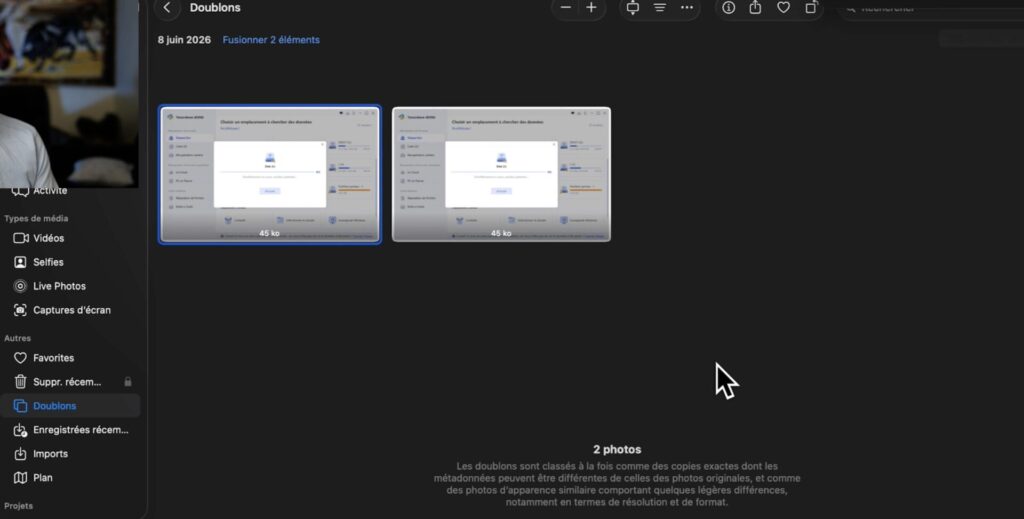
Si votre problème vient principalement de vos images, macOS intègre un outil très puissant directement dans l’application Photos.
Comment l’utiliser :
- Ouvrez l’application Photos sur votre Mac.
- Dans la barre latérale gauche, descendez jusqu’à la section Utilitaires.
- Cliquez sur l’album Doublons.
- Examinez les groupes de photos identiques et cliquez sur Fusionner.
Le système d’Apple conservera intelligemment la version possédant la meilleure résolution et les meilleures métadonnées, tout en déplaçant la copie vers la corbeille.
Méthode 3 : Faire le tri dans l’application Musique

Les bibliothèques musicales peuvent rapidement devenir un labyrinthe de morceaux en double, surtout si vous importez souvent de nouveaux albums.
Comment l’utiliser :
- Ouvrez l’application Musique (ou iTunes pour les anciens systèmes).
- Dans le menu supérieur, cliquez sur Fichier, puis Bibliothèque.
- Sélectionnez Afficher les éléments en double.
- Astuce de pro : Pour éviter de supprimer une version « Live » qui porte le même nom que la version studio, maintenez la touche Option de votre clavier. Le menu se changera en Afficher les éléments en double exacts.
Article en relation : FocuSee : L’IA qui révolutionne l’enregistrement d’écran (Adieu le montage laborieux !)
Méthode 4 : Traquer les documents avec les Dossiers Intelligents du Finder
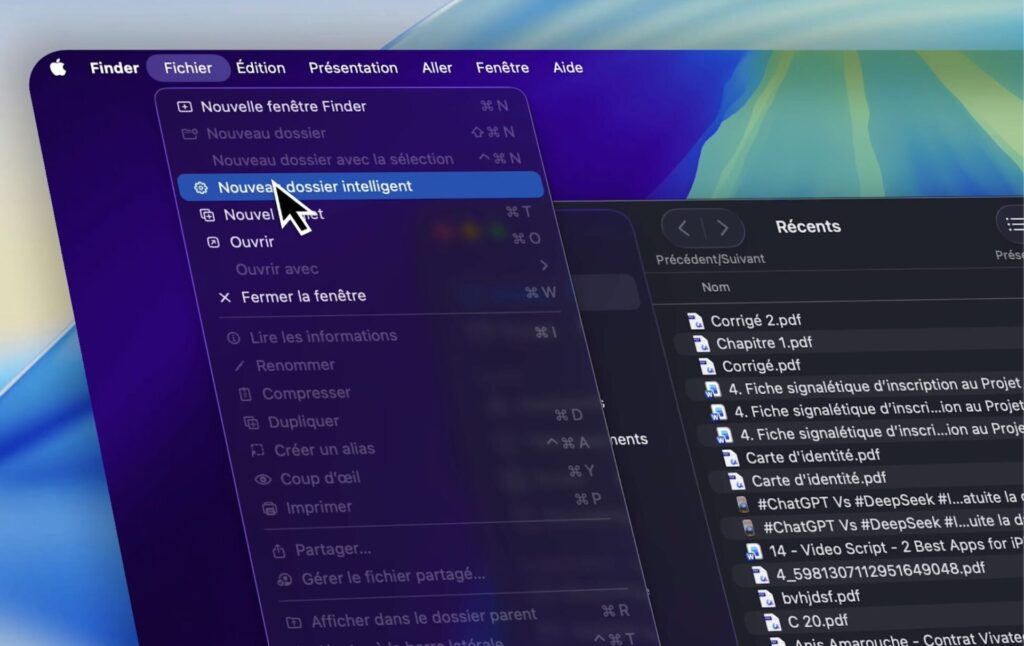
Pour cibler spécifiquement les dossiers comme « Téléchargements » ou « Documents », le Finder de Mac propose une fonction avancée appelée « Dossiers intelligents ».
Comment l’utiliser :
- Ouvrez une fenêtre Finder.
- Allez dans Fichier > Nouveau dossier intelligent.
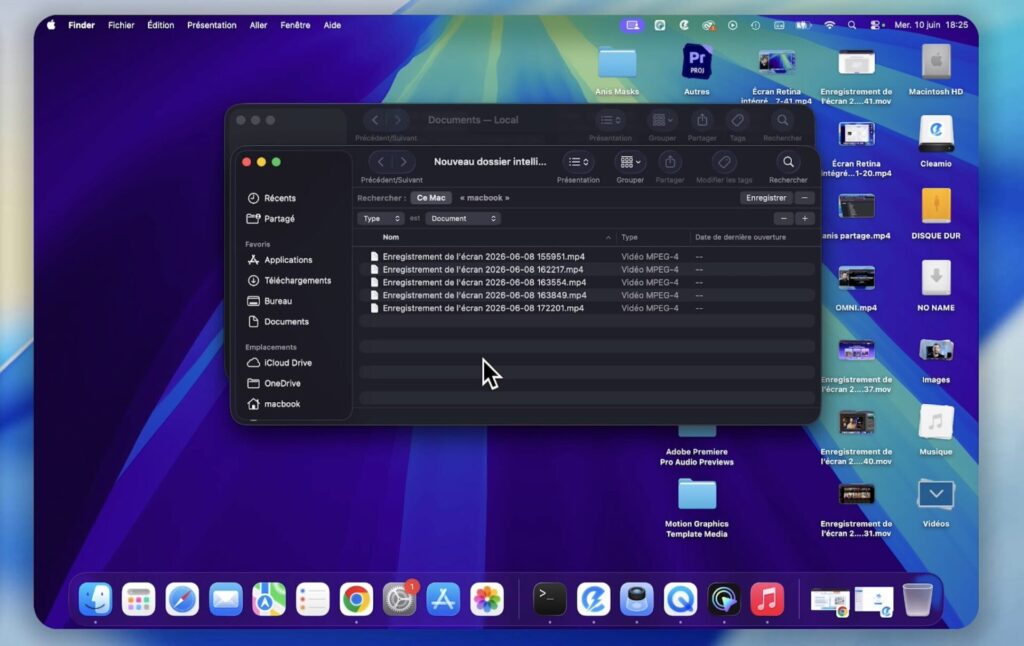
- Cliquez sur le bouton + en haut à droite pour ajouter vos critères (par exemple, filtrer uniquement par « Documents »).
- Triez les résultats de la fenêtre par Taille.
Si vous repérez deux fichiers avec un poids strictement identique (par exemple, 14,2 Mo) se suivant dans la liste, il y a de fortes chances qu’il s’agisse de doublons. Vérifiez leur contenu et supprimez la copie.
Méthode 5 : Utiliser le Terminal (Pour les utilisateurs avancés)
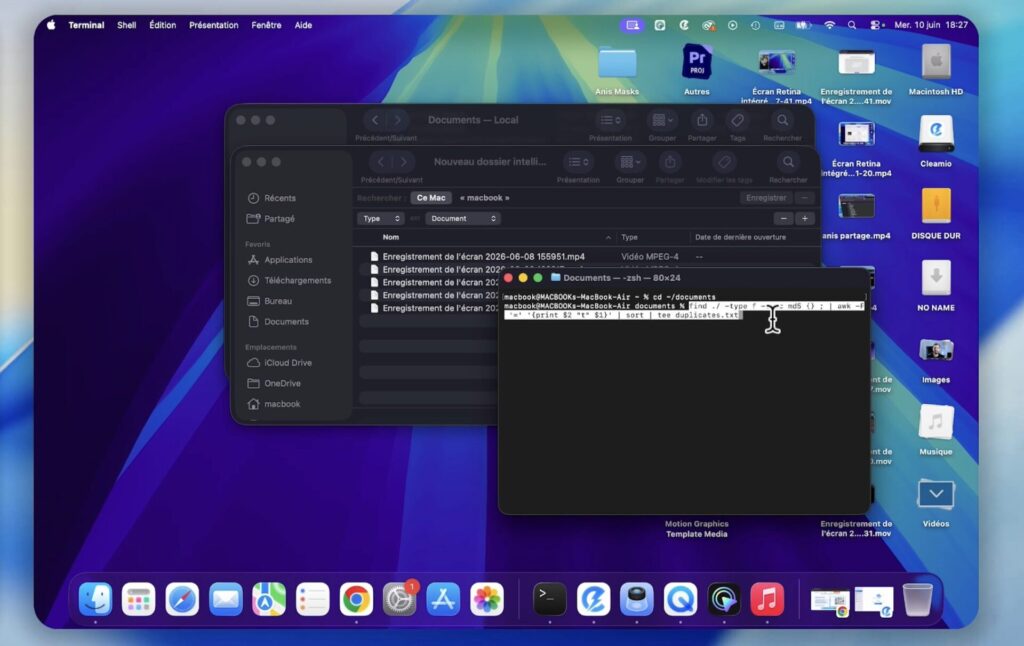
Si vous maîtrisez les lignes de commande, le Terminal de macOS permet d’effectuer une recherche radicale sur tout le système en comparant les valeurs de hachage.
Comment l’utiliser :
- Ouvrez le Terminal (via Spotlight ou le dossier Utilitaires).
- Placez-vous dans le répertoire à analyser avec la commande
cd(exemple :cd ~/Downloads). - Exécutez un script de recherche MD5 pour générer une liste textuelle des chemins de fichiers identiques.
- Supprimez manuellement les fichiers identifiés à l’aide de la commande
rm.
Attention : Cette méthode est réservée aux experts. La commande de suppression ne propose pas de corbeille de sécurité ; toute erreur est définitive.
Article en relation : Comment Récupérer un Fichier Word Corrompu sur Mac ?
Bonus : N’oubliez pas les pièces jointes Mail !
Voici un secret bien gardé d’Apple : l’application Mail télécharge et stocke silencieusement vos pièces jointes (PDF, images, logos) sur votre disque dur. Avec le temps, ces fichiers se dupliquent à chaque fois que vous ouvrez un ancien email.
Comment les trouver :
- Dans le Finder, utilisez le raccourci Shift + Command + G.
- Collez ce chemin d’accès :
~/Library/Containers/com.apple.mail/Data/Library/Mail Downloads - Appuyez sur Entrée. Vous découvrirez un dossier rempli de pièces jointes.
- Triez par nom ou taille, sélectionnez les doublons volumineux et supprimez-les. Rassurez-vous, ils resteront disponibles sur le serveur de votre boîte mail !
Comparatif des méthodes
| Méthode | Difficulté | Vitesse | Idéal pour… |
| Logiciels tiers (Cleamio / CCleaner) | Très Facile | Très Rapide | Tout le système, nettoyage de masse intelligent et sûr |
| App Photos | Facile | Rapide | Les bibliothèques d’images intégrées |
| App Musique | Facile | Moyenne | Les fichiers audio et chansons |
| Finder (Dossiers Intelligents) | Moyenne | Lente | Les téléchargements et documents PDF |
| Terminal | Difficile | Rapide | Les geeks et les recherches par code |
Conclusion : La prévention avant tout
Avec le coût actuel du stockage en 2026, récupérer des dizaines de gigaoctets gratuitement est une opportunité à ne pas manquer. Une fois votre Mac nettoyé, prenez de bonnes habitudes : utilisez la fonction « Déplacer » plutôt que « Copier » et pensez à renommer vos fichiers pour éviter les erreurs.
Si vous souhaitez gagner du temps et vous épargner des heures de tri manuel, l’utilisation d’un logiciel dédié reste le moyen le plus simple et le plus sûr de faire place nette !
Plus d’article : Fichiers Corrompus ou Flous ? La Solution Magique avec l’IA (Tuto 4DDiG File Repair)