
C’est le scénario cauchemar de tout utilisateur Windows. Lorsque Vous allumez votre ordinateur pour travailler ou vous détendre, et bam : le redouté écran bleu de récupération BitLocker apparaît.
Vous soupirez, vous cherchez cette fichue clé à 48 chiffres, et vous la tapez laborieusement, le PC démarre enfin… Vous pensez que c’est fini ? Erreur. Le lendemain, au redémarrage, la même page bleue vous accueille.
Si BitLocker vous demande votre clé de récupération à chaque démarrage, vous êtes victime d’une boucle infernale. C’est extrêmement frustrant, mais rassurez-vous : chez Anis Partage, nous avons la solution.
Dans cet article complet, nous allons vous expliquer pourquoi cela arrive et vous guider pas à pas à travers 8 méthodes éprouvées pour réparer ce bug, de la plus simple à la plus avancée.
Pourquoi BitLocker panique-t-il à chaque démarrage ?

Comprendre le problème est la moitié de la solution. BitLocker est une fonctionnalité de chiffrement de disque conçue pour protéger vos données contre le vol physique.
S’il s’active en boucle, ce n’est pas pour vous embêter, c’est parce qu’il détecte un changement dans l’environnement de démarrage de votre PC et croit qu’il est attaqué.
Les déclencheurs les plus courants sont :
- Une mise à jour Windows récente qui a modifié des fichiers système critiques.
- Un changement de matériel (nouvelle RAM, nouveau disque, carte graphique, etc.).
- Une modification involontaire des paramètres du BIOS/UEFI.
- Un problème avec la puce de sécurité TPM (Trusted Platform Module) de votre carte mère.
Allons calmer votre système. Voici les solutions, classées par niveau de difficulté.
Article en relation : Comment Trouver et Supprimer les Fichiers en Double sur Mac (5 Méthodes )
Méthodes 1 & 2 : Les solutions simples (si vous avez accès à Windows)
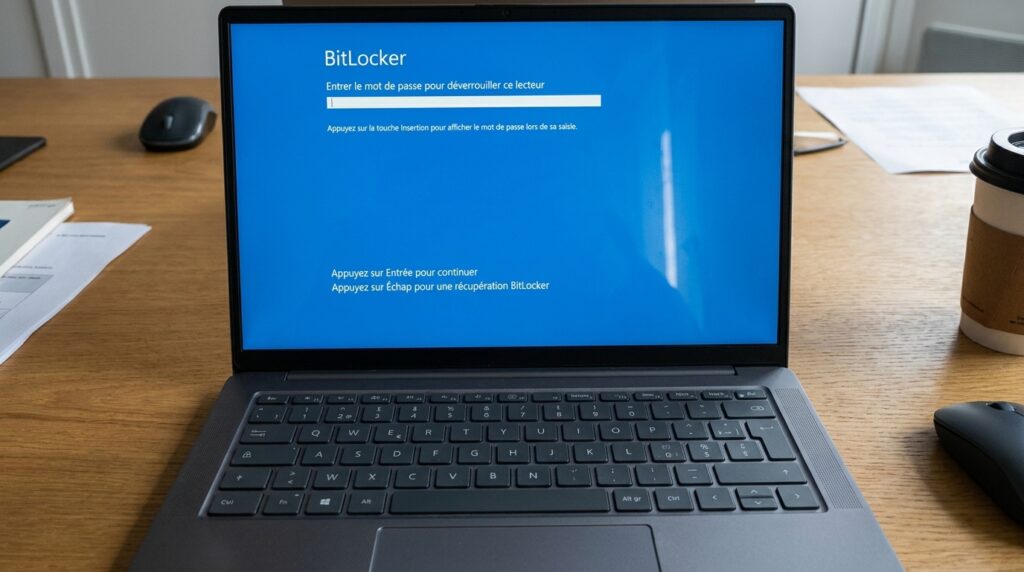
Si vous arrivez à atteindre votre bureau Windows après avoir saisi votre clé (ne serait-ce qu’une fois), essayez ces deux méthodes en priorité. Elles sont les moins risquées.
Méthode 1 : Désactiver complètement le chiffrement BitLocker
C’est la solution radicale : si BitLocker n’existe plus, il ne peut plus vous demander de clé.
⚠️ Attention : En faisant cela, vos données ne seront plus chiffrées. Elles seront lisibles par n’importe qui ayant un accès physique à votre disque dur. Utilisez cette méthode si la simplicité prime sur la sécurité maximale.
- Ouvrez le Panneau de configuration.
- Allez dans Système et sécurité > Chiffrement de lecteur BitLocker.
- Trouvez votre lecteur système (généralement C:) et cliquez sur Désactiver BitLocker.
- Le processus de déchiffrement va se lancer en arrière-plan. Cela peut prendre du temps selon la taille de votre disque. Une fois terminé, fini les écrans bleus au démarrage !
Méthode 2 : Activer le déverrouillage automatique
Si vous voulez conserver la protection de BitLocker mais arrêter de taper la clé, c’est l’option idéale. Cela force Windows à « reconnaître » votre PC comme sûr.
- Retournez dans le menu Chiffrement de lecteur BitLocker du Panneau de configuration.
- À côté de votre disque chiffré, vous devriez voir l’option Activer le déverrouillage automatique.
- Cliquez dessus. Windows utilisera désormais la puce TPM de votre PC pour ouvrir le disque sans votre intervention au boot.
Article en relation : Supprimer des logo et Filigranes de vos Photos et Vidéos avec l’IA
Méthode 3 : La puissance de l’Invite de commandes (Si bloqué au démarrage)
Si vous n’arrivez même pas à atteindre Windows, cette méthode est pour vous. Nous allons utiliser l’environnement de récupération pour forcer le déverrouillage et suspendre BitLocker.
- Sur l’écran bleu de récupération, appuyez sur la touche Échap pour accéder aux options avancées.
- Choisissez Dépannage > Options avancées > Invite de commandes.
- Une fenêtre noire s’ouvre. Tapez la commande suivante pour déverrouiller le disque (en remplaçant le
Xpar la lettre de votre lecteur, souvent C:) :manage-bde -unlock X: -RecoveryPassword VOTRE-CLÉ-À-48-CHIFFRES - Une fois le disque déverrouillé, tapez cette commande pour suspendre temporairement les protections BitLocker :
manage-bde -protectors -disable X: - Fermez l’invite et redémarrez. Vous devriez atterrir sur Windows. BitLocker se réactivera automatiquement après quelques redémarrages réussis, souvent en ayant corrigé son erreur.
Méthodes 4 & 5 : La piste des mises à jour Windows
Parfois, c’est une mise à jour système qui casse le lien de confiance de BitLocker.
Méthode 4 : Mettre à jour Windows (Forcer Windows Update)
Si une mise à jour a causé le bug, une mise à jour plus récente (un correctif ou « hotfix ») l’a peut-être déjà résolu.
- Allez dans Paramètres > Windows Update.
- Cliquez sur Vérifier les mises à jour.
- Installez toutes les mises à jour disponibles, y compris les mises à jour facultatives, et redémarrez.
Méthode 5 : Désinstaller la dernière mise à jour problématique
Si le problème a commencé précisément après une mise à jour spécifique, il faut la retirer.
- Allez dans Paramètres > Windows Update > Historique des mises à jour.
- Cliquez sur Désinstaller des mises à jour (en bas de page).
- Sélectionnez la mise à jour la plus récente (celle suspectée), faites un clic droit et choisissez Désinstaller. Redémarrez ensuite votre PC.
Article en relation : Migration Linux 2026 : Comment tester sans risque et revenir sur Windows en 1 clic
Méthodes 6, 7 & 8 : Les paramètres BIOS/UEFI (Niveau Avancé)

ATTENTION : Ces manipulations touchent aux réglages profonds de votre carte mère. Une erreur peut empêcher votre PC de démarrer. N’utilisez ces méthodes que si vous êtes à l’aise techniquement ou si les autres ont échoué.
Pour y accéder, il faut tapoter une touche spécifique (Suppr, F2, F10, F12) au tout début du démarrage du PC, avant le logo Windows.
Méthode 6 : Activer le Démarrage sécurisé (Secure Boot)
BitLocker utilise le Secure Boot pour vérifier que personne n’a modifié le système de démarrage. S’il est désactivé, BitLocker panique.
- Dans le BIOS, cherchez l’onglet Boot (Démarrage) ou Security (Sécurité).
- Trouvez l’option Secure Boot.
- Si elle est sur « Disabled » (Désactivé), passez-la sur Enabled (Activé).
- Sauvegardez les modifications et quittez (souvent la touche F10).
Méthode 7 : Revenir au Legacy Boot (Ultime recours MBR)
⚠️ AVERTISSEMENT TRÈS IMPORTANT : N’utilisez cette méthode QUE si votre disque dur est partitionné en mode MBR (un ancien standard). Si votre disque est en GPT (le standard moderne pour Windows 10/11 en UEFI), changer ce paramètre empêchera totalement Windows de démarrer. Utilisez cette méthode avec une extrême prudence et seulement si vous connaissez le type de partition de votre disque.
- Dans le BIOS, cherchez Boot Mode ou Boot List Option.
- Passez de UEFI à Legacy (ou CSM).
- Vérifiez que votre disque dur principal est bien en tête de la liste de démarrage.
- Sauvegardez et quittez. Si le PC ne démarre plus, revenez immédiatement en arrière et remettez UEFI.
Méthode 8 : Flasher/Mettre à jour le BIOS de la carte mère
C’est la solution de la dernière chance, utile si le bug vient d’une incompatibilité matérielle profonde que seule une mise à jour du firmware de la carte mère peut corriger.
🚨 DANGER : Une coupure de courant pendant le flashage du BIOS détruira votre carte mère. Ne faites cela que si vous avez une source d’alimentation stable (onduleur conseillé pour les PC fixes) et si vous savez exactement ce que vous faites.
- Trouvez le modèle exact de votre carte mère (tapez
msinfo32dans Windows). - Allez sur le site officiel du fabricant (ASUS, MSI, Gigabyte, etc.).
- Téléchargez la dernière version du BIOS stable.
- Suivez scrupuleusement la procédure du fabricant (souvent via une clé USB formatée en FAT32 et un utilitaire dans le BIOS).
Article en relation : Google I/O : L’ère des chatbots est morte, place aux agents IA autonomes !
L’astuce de sauvetage : Comment récupérer vos données si tout échoue ?

Rien ne fonctionne ? Vous êtes sur le point d’abandonner et de tout reformater ? STOP ! Ne faites rien d’irréversible. La priorité absolue est de sauver vos données.
Même si votre disque BitLocker est verrouillé et refuse de s’ouvrir, il existe une solution puissante : 4DDiG Data Recovery.
Pourquoi ce logiciel est-il le sauveur de la situation ? Parce qu’il possède une fonction unique : il est capable de scanner un disque chiffré par BitLocker sans même que vous ayez besoin de le déverrouiller au préalable. Il peut localiser vos fichiers perdus ou inaccessibles (photos, documents de travail, etc.) à travers le chiffrement et vous permettre de les restaurer en toute sécurité sur un autre support.
C’est de loin le moyen le plus sûr de protéger vos précieuses informations avant de tenter des opérations de réinitialisation risquées sur votre système.
👉 [Télécharger 4DDiG Data Recovery ici pour sauver vos données]
Conclusion
Nous espérons que ce guide complet vous a permis de briser la boucle infernale de récupération BitLocker. C’est un problème complexe, mais comme vous l’avez vu, il existe de nombreuses pistes pour le résoudre.
Avez-vous réussi à réparer votre PC ? Dites-nous dans les commentaires quelle méthode a fonctionné pour vous ! Votre retour d’expérience est précieux et aidera énormément les autres membres de la communauté Anis Partage qui sont dans la même galère.
N’hésitez pas à partager cet article pour aider vos amis bloqués !
Plus d’article : GEMINI OMNI : Google a créé la meilleure IA vidéo ?