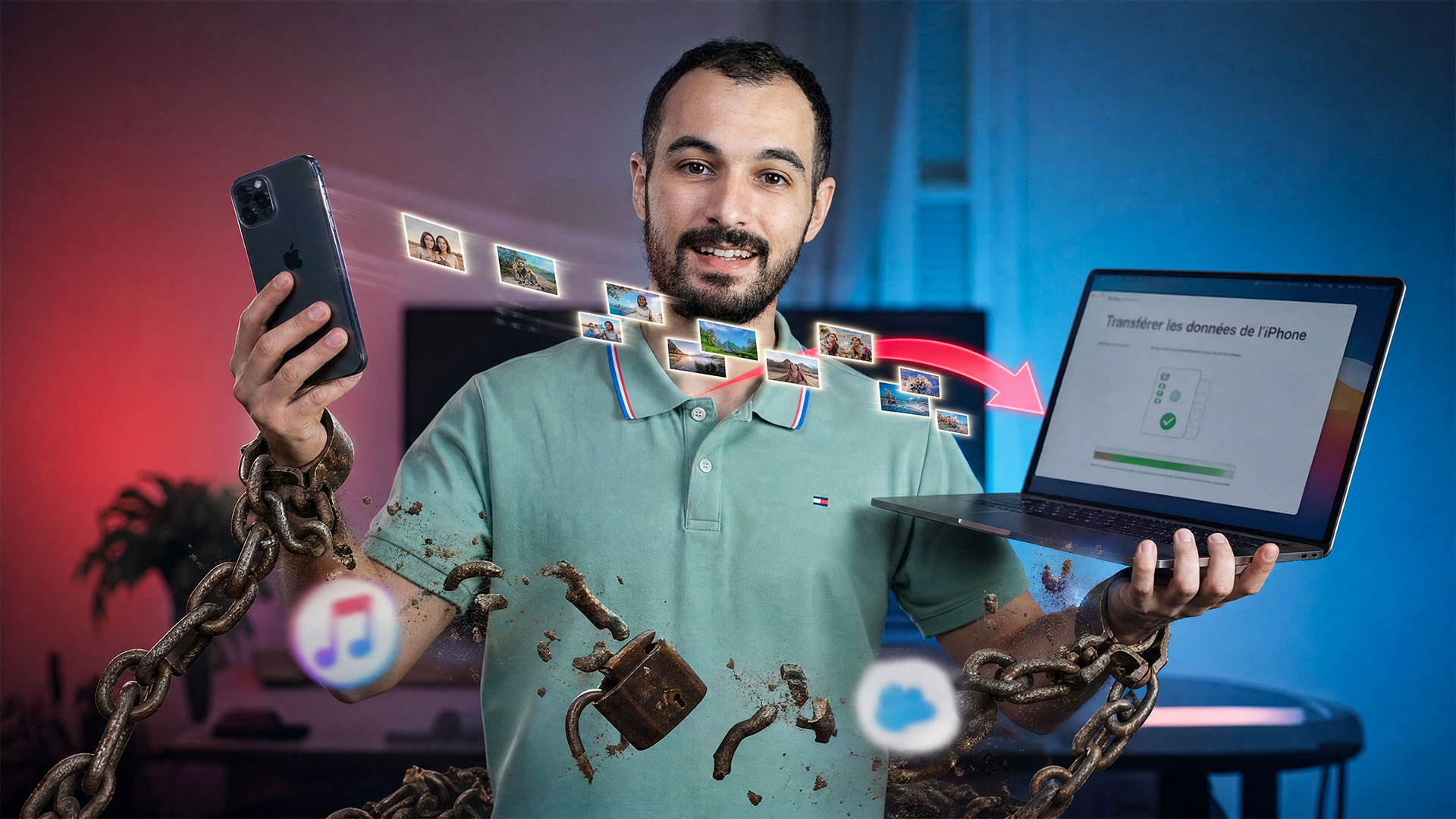
Bonjour, Si vous avez déjà essayé de vider le stockage de votre smartphone Apple vers un ordinateur, vous savez à quel point cela peut devenir un véritable casse-tête. Entre les lenteurs insupportables d’iTunes et les abonnements mensuels d’iCloud, l’expérience utilisateur est souvent frustrante. Sur Anis Partage, nous explorons continuellement les meilleures astuces tech, et aujourd’hui, je vous présente deux méthodes incontournables pour reprendre le contrôle de vos fichiers : une solution logicielle surpuissante et une alternative sans fil rapide.
Méthode 1 : DearMob iPhone Manager (Le transfert expert par câble)
Lorsque l’on cherche how to transfer photos from iPhone to Windows, on tombe souvent sur des méthodes complexes ou des transferts qui s’interrompent. DearMob élimine ces obstacles. Ce logiciel agit comme une passerelle directe et ultra-sécurisée entre votre appareil iOS et votre ordinateur, garantissant une vitesse de transfert maximale pour move photos from iPhone to computer.
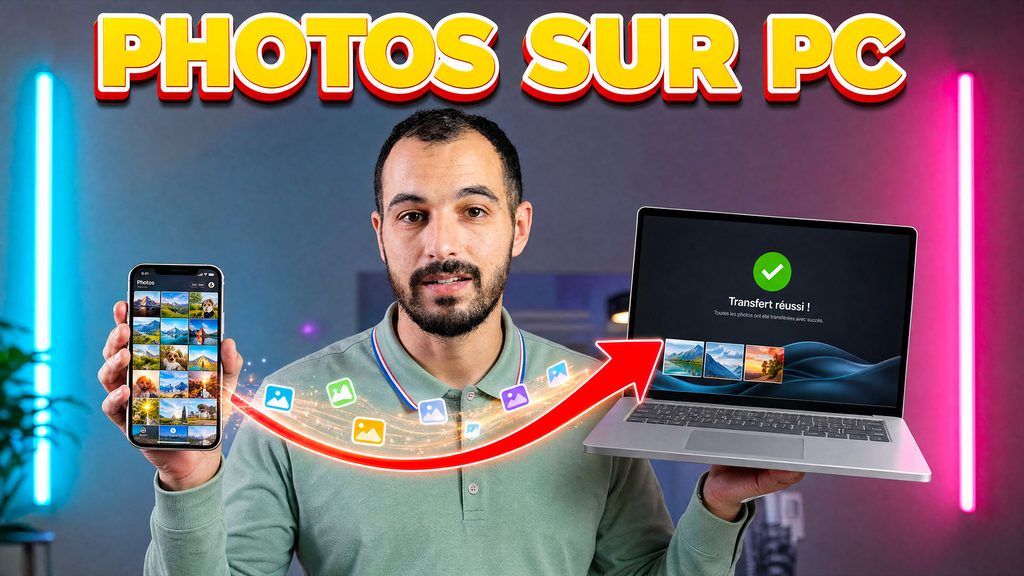
- Connexion immédiate : Branchez votre iPhone à votre PC. Le logiciel le détecte instantanément, sans synchronisation forcée.
- Sélection intuitive : L’onglet « Photos » reprend exactement l’organisation de votre téléphone (albums, favoris, dossiers masqués).
- Exportation et conversion : Le véritable atout de ce iPhone photo backup software for Windows est sa conversion intégrée. Il transforme automatiquement le format HEIC (spécifique à Apple) en JPG, rendant vos images prêtes à être partagées ou modifiées sur n’importe quel ordinateur.
Pour tous ceux qui tapent transfer photos from iPhone to PC dans leur moteur de recherche, DearMob s’impose comme la best alternative to iTunes for photos.
Article en relation : Comment contourner le verrouillage d’activation iCloud sans identifiant Apple en 2026 (3 Méthodes)
Méthode 2 : LocalSend (L’alternative sans fil façon AirDrop)
Si vous n’avez pas de câble sous la main, LocalSend est une excellente application open-source et gratuite qui permet de transférer des fichiers via votre réseau Wi-Fi local, sans aucune limite de taille ni passage par un cloud externe.
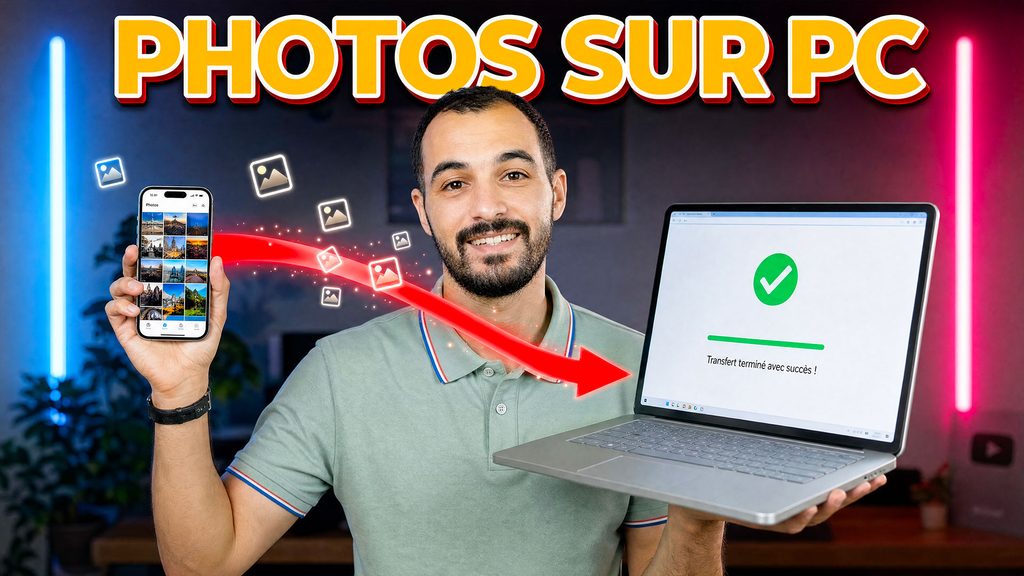
- Préparation : Téléchargez LocalSend sur l’App Store de votre iPhone et sur votre PC Windows, puis assurez-vous que les deux appareils sont connectés exactement au même réseau Wi-Fi.
- Sélection des médias : Ouvrez l’application sur les deux appareils. Sur votre iPhone, allez dans l’onglet « Envoyer » et sélectionnez les photos ou vidéos de votre galerie.
- Transfert local : Appuyez sur le nom attribué à votre PC qui apparaît sur l’écran de l’iPhone.
- Réception : Cliquez sur « Accepter » sur votre ordinateur. Les photos sont instantanément sauvegardées dans votre dossier de téléchargements.
Article en relation : Révolutionnez votre Entreprise : Créez un Agent Vocal IA avec ElevenLabs
Ressources et Offres Exclusives (DearMob)
- Téléchargement gratuit : Découvrir DearMob iPhone Manager
- Code de licence gratuit (Version PC) : CC6CB-NAMD6-LTZZX-AZABV
- Promotion exclusive : Profitez de 62% de réduction sur la licence à vie
Plus d’article : Android 17 & Pixel 11 : Les 5 Fonctions de Google Gemini qui vont transformer votre smartphone