
Perdre des fichiers importants sur son smartphone Android est une situation aussi frustrante que stressante. Une fausse manipulation, une réinitialisation d’usine un peu trop rapide, une mise à jour système qui échoue ou une carte SD endommagée… et ce sont des années de photos, de conversations ou de contacts professionnels qui semblent disparaître d’un coup.
Lorsque vous avez pris l’habitude de sauvegarder régulièrement votre appareil, la restauration ne prend que quelques minutes. Mais que faire si aucune sauvegarde n’a été activée au préalable ?
Contrairement aux idées reçues, l’absence de sauvegarde ne signifie pas que vos données sont définitivement détruites. Dans ce guide complet basé sur notre dernier tutoriel vidéo, nous allons voir pourquoi vos fichiers sont encore présents dans votre smartphone et quelles sont les 5 meilleures solutions pour les récupérer en 2026.
🎥 Regarder le tutoriel vidéo complet sur Anis Partage
Pourquoi les données disparaissent-elles sur Android ?
Avant de lancer une récupération, il est utile d’identifier l’origine de la perte, car la méthode à privilégier en dépend directement :
- La suppression accidentelle : Un clic malencontreux dans la galerie photo ou le gestionnaire de fichiers.
- La réinitialisation d’usine (Hard Reset) : Souvent utilisée pour corriger un ralentissement majeur ou préparer la revente d’un téléphone, elle efface l’indexation de toutes les données personnelles.
- Un crash système ou une mise à jour Android ratée : Une coupure pendant l’installation d’une mise à jour peut corrompre certaines partitions de stockage.
- Une attaque de malware ou de virus : Certaines applications malveillantes téléchargées hors du Google Play Store peuvent masquer ou supprimer des dossiers entiers.
- Une carte SD corrompue ou formatée : Les cartes microSD restent sensibles aux retraits à chaud et aux erreurs d’écriture.
Article en relation : Comment Créer et Monter une Vidéo IA sur Mobile (Android & iOS) : Le Guide Complet avec ElevenLabs
Le secret technique : est-il vraiment possible de récupérer des données sans sauvegarde ?

Oui, dans la grande majorité des cas. Pour comprendre pourquoi, il faut savoir comment fonctionne la mémoire flash d’un smartphone Android.
Lorsque vous supprimez une photo, une vidéo ou un document, Android ne l’efface pas physiquement immédiatement. Le système d’exploitation se contente de supprimer le « chemin d’accès » vers ce fichier et de marquer les blocs de mémoire correspondants comme « espace libre disponible ».
Concrètement, le fichier est toujours présent dans la mémoire interne, mais invisible pour l’utilisateur. Il reste récupérable tant que de nouvelles données (nouvelles photos, téléchargements, mises à jour d’applications) ne viennent pas s’écrire exactement par-dessus cet espace.
⚠️ Règle d’or immédiate : Dès que vous constatez une perte de données, activez le mode Avion, n’installez aucune application et ne prenez plus de photos. Chaque minute d’utilisation augmente le risque d’écrasement définitif de vos fichiers.
Article en relation : Top 3 des Meilleures Applications Mobiles de Productivité et d’IA
5 Solutions fiables pour restaurer vos données Android sans sauvegarde
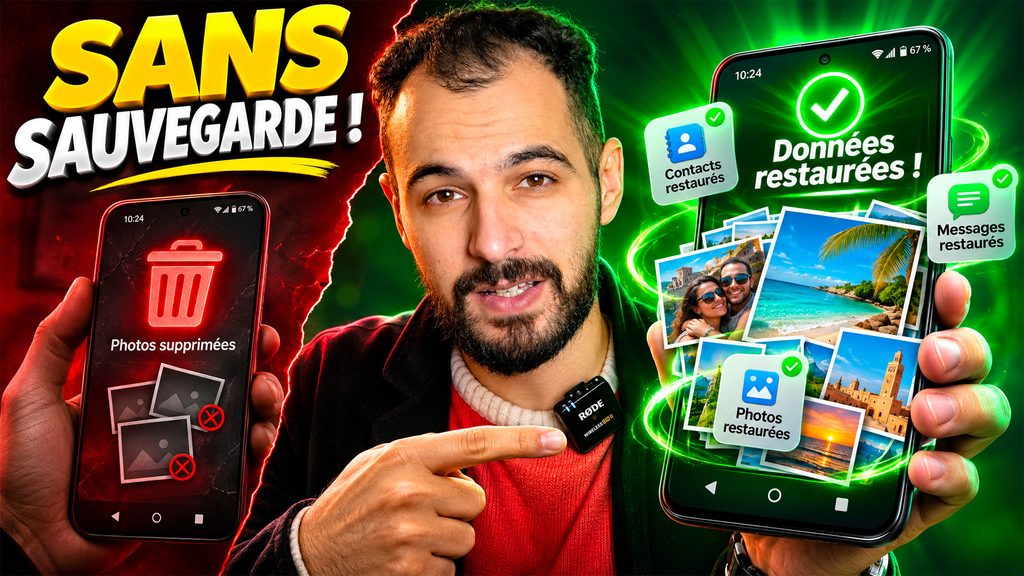
Voici les 5 méthodes les plus efficaces, classées de la solution la plus complète sur ordinateur aux vérifications natives directement sur votre téléphone.
1. Utiliser un logiciel professionnel : Tenorshare UltData pour Android (Sans Root)
Lorsqu’aucune copie de secours n’existe dans le cloud, passer par un outil spécialisé sur ordinateur offre le taux de réussite le plus élevé. Tenorshare UltData pour Android permet d’analyser en profondeur la mémoire interne du téléphone pour reconstruire les fichiers marqués comme libres.
Ses principaux avantages :
- Récupération sans root : Il permet de restaurer les photos, vidéos, fichiers audio, documents et pièces jointes WhatsApp sans avoir besoin de rooter l’appareil (ce qui préserve votre garantie et votre sécurité).
- Large compatibilité : Fonctionne avec plus de 6 000 modèles Android (Samsung Galaxy, Xiaomi, Redmi, Poco, Oppo, Huawei, Google Pixel, etc.).
- Prévisualisation gratuite : Vous pouvez visualiser les fichiers détectés avant d’exporter uniquement ceux qui vous intéressent.
Comment procéder étape par étape :
- Téléchargez et installez Tenorshare UltData pour Android sur votre PC Windows ou votre Mac, puis lancez le logiciel.
- Reliez votre smartphone Android à l’ordinateur à l’aide d’un câble USB fiable.
- Suivez les instructions affichées à l’écran pour activer le Débogage USB dans les Options pour les développeurs de votre téléphone, puis validez l’autorisation sur l’écran du mobile.
- Cochez les catégories de fichiers à rechercher (Photos, Vidéos, Messages, Contacts, Documents…) et lancez l’analyse.
- Une fois le scan terminé, prévisualisez les éléments retrouvés, sélectionnez vos fichiers et cliquez sur Récupérer pour les sauvegarder directement sur votre ordinateur.
Article en relation : TOP 10 des Meilleures Applications « Super Intelligentes » (Android & iPhone en 2026)
2. Vérifier la corbeille de Google Photos et Google Drive
Même si vous pensez ne jamais avoir configuré de sauvegarde, Google active fréquemment la synchronisation par défaut lors de la première mise en service d’un smartphone Android.
- Ouvrez l’application Google Photos (ou connectez-vous sur
photos.google.comdepuis un navigateur). - Vérifiez d’abord votre flux principal pour voir si vos clichés y ont été envoyés automatiquement.
- Rendez-vous ensuite dans l’onglet Collections (ou Bibliothèque) > Corbeille. Les éléments supprimés y sont conservés pendant 30 à 60 jours avant suppression définitive.
- Pensez également à contrôler la corbeille de Google Drive pour vos fichiers PDF, Word ou archives.
3. Restaurer les sauvegardes locales des applications de messagerie
Les applications de messagerie disposent souvent de leur propre mécanisme de sauvegarde indépendant du système Android :
- Sur WhatsApp : L’application génère automatiquement chaque nuit (vers 2 h du matin) une sauvegarde locale chiffrée dans la mémoire interne du téléphone (dossier
Android/media/com.whatsapp/WhatsApp/Databases/, fichiersmsgstore.db.crypt14oucrypt15). Si vous désinstallez puis réinstallez WhatsApp sans connexion Google Drive, l’application détectera ce fichier local et vous proposera de restaurer vos discussions. - Sur Telegram et Messenger : Vos médias et discussions sont hébergés sur leurs serveurs sécurisés. Il suffit généralement de vous reconnecter à votre compte sur n’importe quel appareil pour retrouver l’intégralité de vos fichiers.
4. Explorer les dossiers cachés avec un gestionnaire de fichiers
Lorsqu’une image est supprimée de la galerie, Android conserve parfois une copie de prévisualisation ou un fichier temporaire dans le cache du système.
- Téléchargez un explorateur avancé comme File Manager+ ou Solid Explorer sur le Google Play Store.
- Ouvrez les paramètres de l’application et activez l’option « Afficher les fichiers cachés ».
- Naviguez dans le stockage interne pour inspecter les répertoires suivants :
/DCIM/.thumbnails/(contient souvent les miniatures haute définition d’anciennes photos)/Android/data/(cache des applications tierces)/Download/ou/Pictures/
Article en relation : Messages WhatsApp supprimés ? Voici comment les retrouver (Même sans sauvegarde)
5. Contrôler le Cloud propriétaire de votre marque
En parallèle de Google, la majorité des constructeurs Android intègrent leur propre espace cloud lors de la création d’un compte marque :
- Samsung : Samsung Cloud (Corbeille de la Galerie et sauvegarde Samsung Account)
- Xiaomi / Redmi / Poco : Xiaomi Cloud (Mi Cloud)
- Huawei / Honor : Huawei Cloud / Honor Cloud
- Oppo / OnePlus / Realme : HeyTap Cloud
Allez dans Paramètres > [Votre Compte Constructeur] > Cloud pour vérifier si vos contacts, SMS, notes ou photos n’y ont pas été synchronisés automatiquement.
Tableau comparatif des méthodes de récupération

| Méthode | PC requis ? | Fonctionne sans sauvegarde ? | Types de fichiers récupérables |
| Tenorshare UltData Android | Oui | Oui | Photos, vidéos, contacts, SMS, audio, WhatsApp |
| Google Photos / Drive | Non | Non (Corbeille uniquement) | Photos, vidéos et documents synchronisés |
| Sauvegarde locale WhatsApp | Non | Oui (en local) | Messages et médias WhatsApp récents |
| Gestionnaire de fichiers | Non | Oui (Cache) | Miniatures d’images et fichiers temporaires |
| Cloud Constructeur | Non | Non | Contacts, SMS, notes et galerie selon réglage |
Article en relation : Générateur de Vidéo IA : Le Top 10 des Outils Gratuits (Illimités & Quotas) en 2026
Comment éviter une nouvelle perte de données à l’avenir ?
Une fois vos fichiers mis en sécurité, prenez quelques minutes pour mettre en place une routine de prévention simple :
- Activez la sauvegarde automatique Google One : Dans Paramètres > Google > Sauvegarde, activez la sauvegarde automatique des données d’applications, SMS, historiques d’appels et paramètres.
- Activez la synchronisation Google Photos : Choisissez la qualité Économiseur d’espace (gratuit jusqu’à 15 Go partagés avec Gmail/Drive) pour mettre vos souvenirs à l’abri dès que vous êtes en Wi-Fi.
- Sauvegardez avant chaque intervention majeure : Avant toute mise à jour système importante ou réinitialisation, copiez manuellement vos dossiers
DCIMetDocumentssur un ordinateur ou un disque dur externe.
Conclusion
Perdre des données sur Android sans sauvegarde n’est plus une fatalité. En réagissant rapidement pour éviter l’écrasement de la mémoire et en combinant les vérifications natives (corbeilles cloud, sauvegardes locales d’applications) avec un logiciel spécialisé comme Tenorshare UltData pour Android, vous maximisez vos chances de retrouver vos fichiers précieux intactes.
Une question sur une manipulation ou un modèle de smartphone en particulier ? N’hésitez pas à laisser un commentaire sous l’article ou directement sur la vidéo YouTube d’Anis Partage !
Plus d’article : Comment Créer votre Application avec l’IA : Rendre les Logiciels Payants GRATUITS grâce à Anycraft