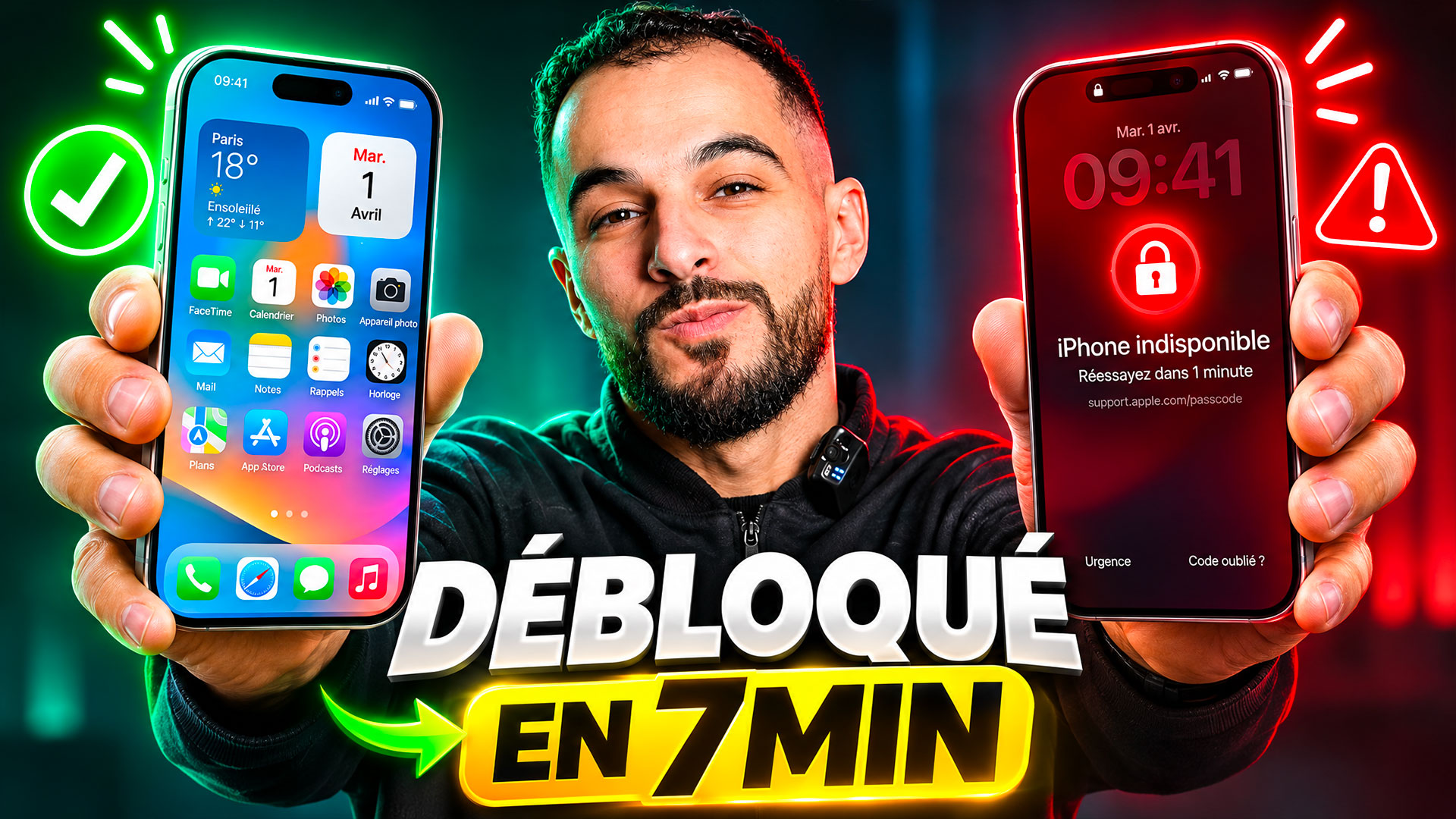
Bonjour, Vous venez de modifier le mot de passe de votre téléphone hier soir et impossible de vous en souvenir ce matin ? Ou peut-être qu’après plusieurs tentatives erronées dans votre poche ou par un enfant. En suite, votre écran affiche désormais le redoutable message « iPhone indisponible » ou « Verrouillage de sécurité » ?
Rassurez-vous : un code iPhone oublié ne signifie pas que votre appareil est définitivement inutilisable. Dans ce guide complet, nous allons voir 3 méthodes concrètes pour déverrouiller un iPhone sans code et retrouver un accès total à votre téléphone en quelques minutes.
📺 Regardez le tutoriel complet en vidéo :
⚠️ Ce qu’il faut savoir avant de supprimer le code de verrouillage d’un iPhone
Avant de vous lancer dans l’une des manipulations ci-dessous, deux règles de sécurité imposées par Apple doivent être prises en compte :
- Effacement des données : Pour protéger votre vie privée, supprimer le code de verrouillage iPhone entraîne systématiquement la réinitialisation complète de l’appareil. Si vous disposez d’une sauvegarde sur iCloud ou sur votre ordinateur (Mac/PC), vous pourrez restaurer toutes vos photos, applications et discussions dès la fin du déblocage.
- Identifiant Apple requis : Utilisez ces méthodes uniquement sur un appareil qui vous appartient. Au redémarrage de l’iPhone, le verrouillage d’activation iCloud pourra vous demander votre adresse e-mail et votre mot de passe Apple habituels.
Article en relation : TOP 10 des Meilleures Applications « Super Intelligentes » (Android & iPhone en 2026)
Méthode 1 : Utiliser l’option gratuite « Code oublié ? » directement sur l’écran (Sans PC)
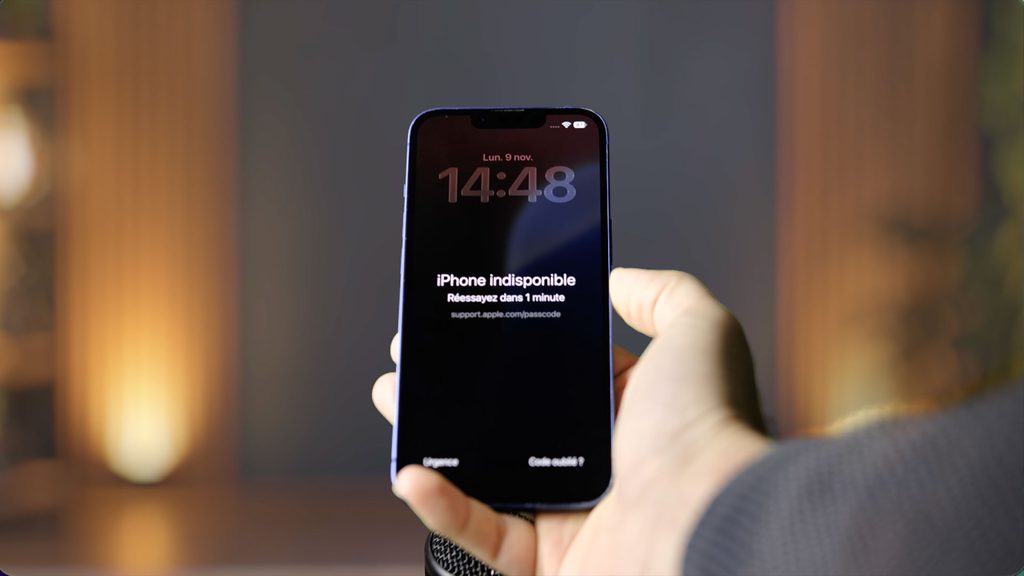
Pour commencer, Si votre iPhone tourne sous une version récente d’iOS (iOS 15.2 jusqu’à iOS 17, iOS 18 et versions ultérieures), Apple intègre une fonction de dépannage directement accessible depuis l’écran verrouillé, sans avoir besoin d’un ordinateur.
Les étapes à suivre :
- Saisissez plusieurs codes sur votre écran jusqu’à ce que le message « iPhone indisponible » apparaisse avec un minuteur.
- Regardez tout en bas à droite de l’écran et appuyez sur « Code oublié ? » (ou « Effacer l’iPhone » sur les versions plus anciennes).
- Appuyez sur « Lancer la réinitialisation de l’iPhone » pour confirmer.
- Entrez le mot de passe de votre compte Apple (iCloud) afin de déconnecter votre identifiant de l’appareil.
- Touchez une dernière fois « Effacer l’iPhone ». Le téléphone va redémarrer, supprimer le code oublié et revenir à l’écran de configuration initial.
Bon à savoir : Si vous avez modifié votre code il y a moins de 72 heures, iOS vous proposera l’option « Saisir le code précédent », ce qui vous permet de réinitialiser votre code sans perdre aucune donnée.
Les limites de cette méthode : Pour que ce bouton s’affiche et fonctionne, votre iPhone doit impérativement être connecté à Internet (Wi-Fi ou données mobiles 4G/5G actives). Si votre téléphone n’a pas de réseau, cette option n’apparaîtra pas.
Article en relation : Comment Déverrouiller un Smartphone Android Sans Code ? (Samsung, Xiaomi, Oppo)
Méthode 2 : Débloquer un iPhone sans code rapidement avec PassFab iPhone Unlock (PC & Mac)
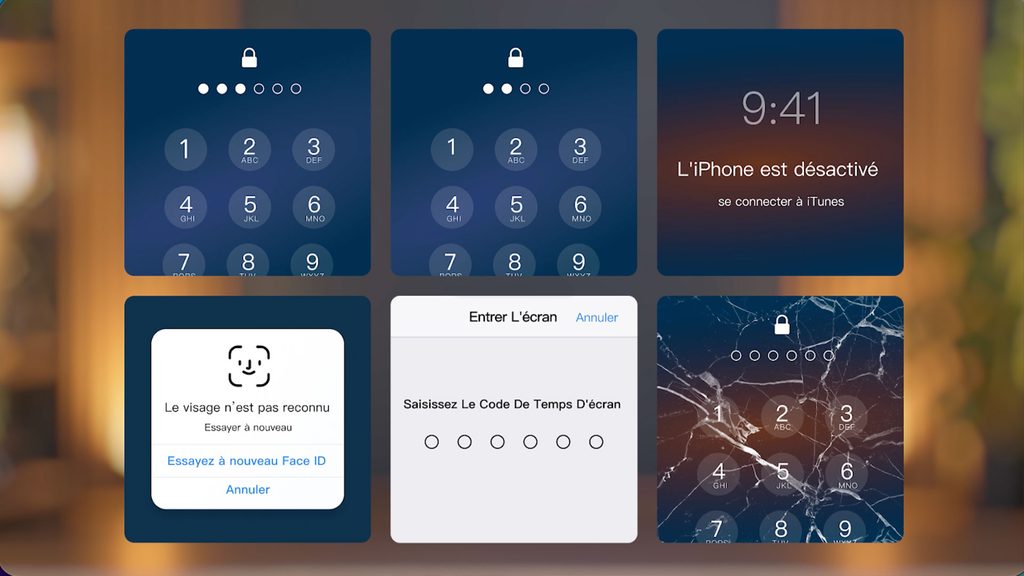
Que faire si le bouton « Code oublié ? » ne s’affiche pas, si votre iPhone n’est pas connecté au Wi-Fi, ou si votre écran tactile est partiellement cassé ? La solution la plus directe consiste à passer par un utilitaire dédié comme PassFab iPhone Unlock.
Disponible sur Windows et macOS, ce logiciel automatise toute la procédure de remise à zéro sans avoir à subir les erreurs de synchronisation fréquentes sur iTunes.
Pourquoi choisir PassFab iPhone Unlock ?
- Tous les verrouillages pris en charge : Code à 4 ou 6 chiffres, code alphanumérique personnalisé, Touch ID ou Face ID défaillant.
- Fonctionne hors ligne sur l’iPhone : Pas besoin que l’iPhone capte le Wi-Fi ou la 4G.
- Haute compatibilité : Compatible avec la quasi-totalité des modèles d’iPhone et d’iPad, y compris les dernières versions d’iOS.
Tutoriel étape par étape :
- Lancer le logiciel et connecter l’iPhone : Téléchargez et ouvrez PassFab iPhone Unlock sur votre ordinateur. Cliquez sur la fonction principale « Déverrouiller l’écran iOS » puis sur « Commencer », et branchez votre iPhone à l’ordinateur à l’aide d’un câble USB.
- Passer l’iPhone en mode de récupération : Si l’appareil affiche « iPhone indisponible » et n’est pas reconnu immédiatement, suivez le guide visuel affiché à l’écran par PassFab (sur les modèles récents : un appui bref sur Volume Haut, un appui bref sur Volume Bas, puis maintenez le bouton latéral enfoncé jusqu’à l’apparition du logo de connexion à l’ordinateur).
- Télécharger le progiciel (Firmware iOS) : Le logiciel détecte automatiquement le modèle exact de votre iPhone et vous propose la version d’iOS correspondante. Choisissez un emplacement sur votre ordinateur et cliquez sur « Télécharger ».
- Supprimer le code de verrouillage : Une fois le téléchargement vérifié et terminé, cliquez sur « Commencer à enlever ». Ne débranchez surtout pas le câble USB pendant l’opération. En quelques minutes, l’iPhone redémarre sur l’écran « Bonjour », totalement débloqué !
👉 Découvrir et télécharger PassFab iPhone Unlock ici
Méthode 3 : Effacer et débloquer l’iPhone à distance via iCloud (Localiser)

La troisième solution est également gratuite et vous permet d’agir depuis le navigateur web d’un ordinateur ou depuis le smartphone d’un proche, à condition que la fonctionnalité « Localiser mon iPhone » ait été activée sur votre appareil avant le blocage.
Comment procéder :
- Ouvrez un navigateur web et rendez-vous sur la page officielle icloud.com/find.
- Connectez-vous avec l’identifiant Apple et le mot de passe associés à l’iPhone verrouillé.
- Cliquez sur « Tous les appareils » en haut de l’écran, puis sélectionnez votre iPhone dans la liste.
- Cliquez sur l’option « Effacer l’iPhone » et confirmez l’opération avec vos identifiants.
Dès que votre iPhone sera connecté au réseau Wi-Fi ou cellulaire, l’ordre d’effacement sera exécuté à distance, supprimant par la même occasion le code de verrouillage oublié. (Alternative hors ligne : vous pouvez également brancher votre iPhone en mode de récupération à un PC avec iTunes ou à un Mac via le Finder et cliquer sur « Restaurer l’iPhone »).
Article en relation : ArtCraft : La nouvelle alternative GRATUITE à Adobe (Photoshop, Premiere, Lightroom)
Quelle méthode choisir pour débloquer votre iPhone ?

Pour résumer, le choix dépend de l’état actuel de votre téléphone :
- Si votre iPhone capte Internet et tourne sous une version récente d’iOS, commencez par l’option « Code oublié ? » en bas de l’écran ou passez par iCloud.com.
- Si votre iPhone n’a plus d’accès réseau, que les méthodes classiques bloquent ou que vous souhaitez être guidé pas à pas sur ordinateur sans erreur technique, PassFab iPhone Unlock reste l’outil le plus rapide et le plus fiable.
N’hésitez pas à consulter la vidéo complète sur YouTube pour voir toutes les manipulations en direct, et dites-nous dans les commentaires quelle méthode vous a permis de récupérer votre iPhone !
Plus d’article : MTL connecte 2026 : Immersion au cœur de l’IA et de la souveraineté numérique au Canada