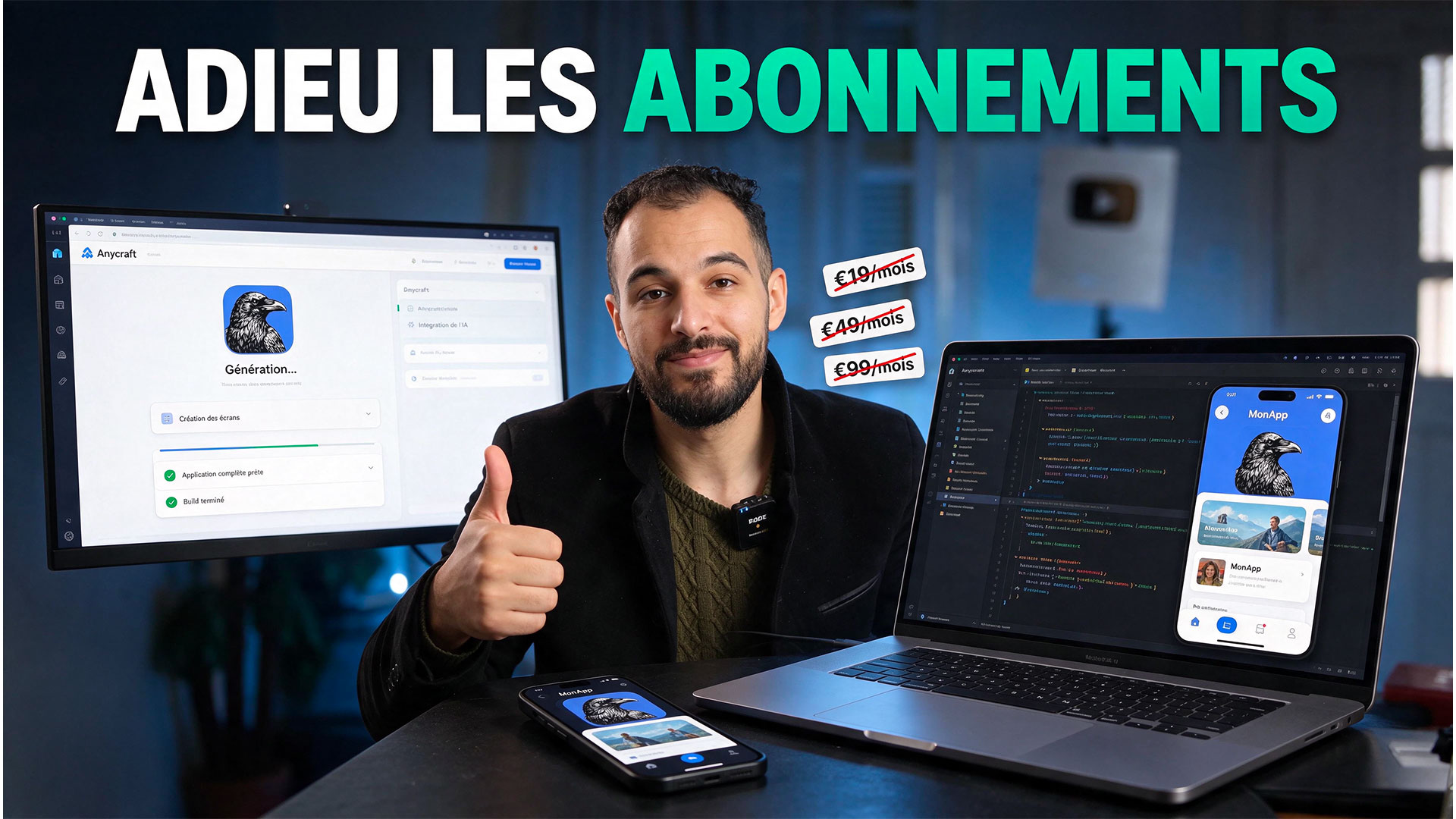
Bonjour, on dit souvent que les plus grandes révolutions ne consistent pas à inventer quelque chose de nouveau, mais à rendre accessible ce qui coûte une fortune. Si vous êtes créateur de contenu, entrepreneur ou simplement passionné de tech, vous connaissez le poids des abonnements mensuels : un outil pour enregistrer son écran comme FocuSee, une plateforme pour diffuser en direct comme Restream, des suites créatives… la facture grimpe vite.
Et si vous pouviez créer vos propres logiciels sur-mesure, 100 % gratuits, illimités et exécutés en local, sans écrire une seule ligne de code ? C’est exactement ce que permet Anycraft (et son module Craft Anything).
Dans cet article, retrouvez le tutoriel complet de notre vidéo YouTube, tous les réglages (y compris l’installation de Ghidra), ainsi que les prompts exacts prêts à copier-coller.
📺 Regarder la vidéo complète sur YouTube :
C’est quoi Anycraft (Craft Anything) ?
Né dans l’écosystème open-source ArtCraft, Craft Anything (souvent appelé Anycraft) est un environnement de création logicielle assisté par intelligence artificielle. Contrairement aux générateurs classiques qui se limitent à des pages web basiques, cet outil permet d’auditer, de comprendre et de reconstruire des fonctionnalités logicielles complètes — qu’il s’agisse d’applications web ou de logiciels de bureau — directement sur votre ordinateur.
Ses avantages clés :
- Open-source et privé : Vos projets tournent en local sur votre machine.
- Zéro code requis : Tout se pilote en langage naturel grâce à des prompts.
- Installation en 1 clic : Un lanceur unique permet d’installer l’outil et ses moteurs d’analyse sans manipuler de lignes de commande complexes.
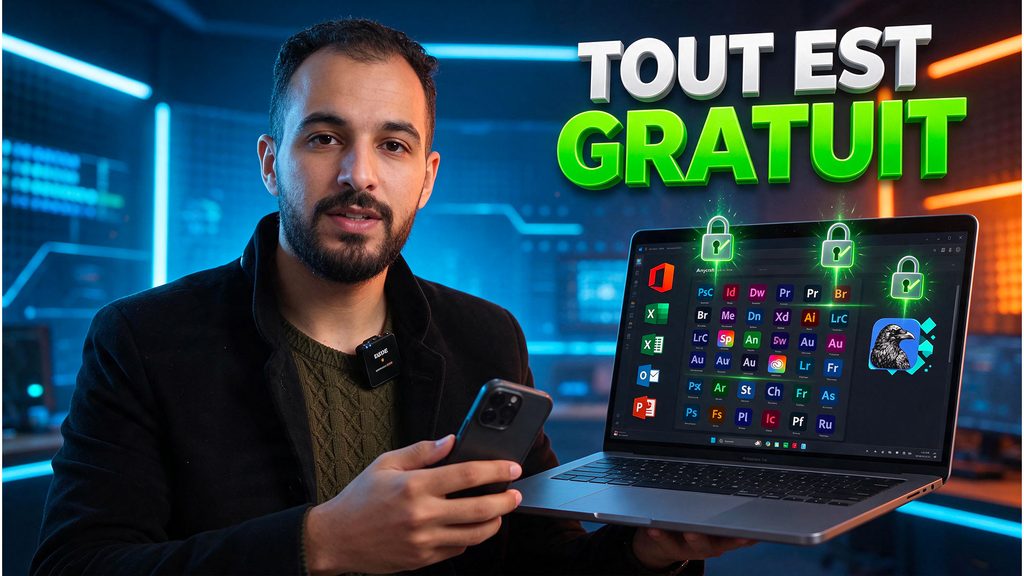
Article en relation : ArtCraft : La nouvelle alternative GRATUITE à Adobe (Photoshop, Premiere, Lightroom)
Étape 1 : Installer Anycraft et configurer le moteur d’IA
- Téléchargez l’installateur officiel depuis le site d’ArtCraft / Anycraft (lien en bas d’article).
- Ouvrez le lanceur et installez le module Craft Anything en un clic.
- Rendez-vous dans Paramètres > Intelligence Artificielle pour connecter le « cerveau » qui va générer le code.
Vous avez trois options selon votre matériel et votre budget :
| Option | Outils recommandés | Avantages | Limites |
| 100 % Gratuit (Local) | Ollama, LM Studio | Confidentialité totale, zéro frais | Nécessite un PC puissant, moins précis sur les gros projets |
| 100 % Gratuit (Cloud) | OpenRouter, Groq | Aucun coût, rapide | Limites de requêtes quotidiennes |
| Meilleur rapport qualité/prix | API DeepSeek, Gemini | Très rapide, ultra-précis, coûte quelques centimes | Nécessite une clé API officielle |
Étape 2 : Activer Ghidra (Indispensable pour les logiciels de bureau)
Si vous souhaitez vous inspirer d’un logiciel installé sur PC ou Mac (comme FocuSee) plutôt que d’un simple site web, il y a une étape cruciale avant de lancer la génération :
- Allez dans Paramètres > Moteurs (Engines).
- Repérez Ghidra dans la liste : c’est un outil open-source d’ingénierie inverse (initialement développé par la NSA) qui permet à Anycraft d’analyser en profondeur l’architecture d’un logiciel compilé.
- Cliquez sur Installer juste à côté. Anycraft s’occupe de tout automatiquement.
- Lors de la création de votre projet, pensez bien à cocher l’option Recherche Approfondie (Deep Research).
(Note : les moteurs Godot, Rust, Unity ou Unreal Engine présents dans le même menu ne sont utiles que si vous créez des jeux vidéo ou des logiciels 3D).
Article en relation : Top 3 des Meilleures Applications Mobiles de Productivité et d’IA
Projet n°1 : Créer une alternative gratuite à FocuSee (Enregistrement d’écran)
Pour réaliser des tutoriels YouTube professionnels avec capture d’écran, webcam détourée et zooms fluides sans payer de licence mensuelle :
- Dans Anycraft, cliquez sur Nouveau Projet > Depuis un site web / logiciel.
- Renseignez l’URL ou le chemin de FocuSee.
- Activez la Recherche Approfondie.
- Copiez-collez le prompt ci-dessous :
📋 Prompt exact à copier-coller (FocuSee) :
Analyse cet outil d'enregistrement d'écran et crée ma propre application web locale nommée "FocusFlow". Similitude visuelle inférieure à 50 %. Fonctionnalités obligatoires : capture d'écran + webcam + micro, choix de la forme et de la position de la caméra (rond, carré, coins de l'écran), exportation vidéo en haute qualité et possibilité d'ajouter un zoom fluide lors du montage.Une fois la compilation terminée (environ 45 minutes), vous obtenez une application locale complète permettant de déplacer votre bulle caméra, changer sa forme, enregistrer et exporter directement votre vidéo en haute qualité.
Projet n°2 : Créer une plateforme de live streaming comme Restream
Pour gérer une régie de direct dans votre navigateur (caméra, partage d’écran, bannières personnalisées et diffusion vers YouTube) :
- Créez un nouveau projet dans Anycraft et renseignez l’URL de Restream.
- (Astuce) Vous pouvez passer Anycraft en Mode Avancé (en haut à droite) pour suivre l’écriture du code et l’architecture en temps réel.
- Copiez-collez le prompt ci-dessous :
📋 Prompt exact à copier-coller (Restream) :
Crée une plateforme de studio de live streaming en ligne inspirée de cet outil, nommée "StreamHub". L'application doit permettre de : créer une salle de direct, gérer plusieurs sources (caméra, partage d'écran, invités), afficher des bandeaux de texte personnalisés à l'écran, et configurer une clé de stream RTMP pour diffuser en direct vers YouTube.Article en relation : Google frappe en secret : Nano Banana 2.1, Gemini 4 Argon et la nouvelle vague IA
Limites, Légalité et Coût réel : Ce qu’il faut savoir
Avant de vous lancer, gardez ces 4 réalités en tête :
- Légalité : S’inspirer de fonctionnalités pour bâtir son propre outil personnel est légal. En revanche, cloner à l’identique le design, le nom ou revendre la copie d’un logiciel protégé est interdit. Gardez toujours une similitude visuelle basse et créez votre propre marque.
- Visuel vs Infrastructure serveur : Un logiciel 100 % local comme notre alternative à FocuSee fonctionne immédiatement. Pour un outil cloud lourd comme Restream, l’interface est prête, mais l’envoi de flux vidéo RTMP/WebRTC en direct vers YouTube nécessitera de connecter ou d’héberger un serveur relais.
- Le coût en crédits IA : Avec une API économique comme DeepSeek, le premier projet revient à environ 0,70 € et le second à environ 1,50 €. C’est dérisoire face à des abonnements de 20 € à 40 € par mois.
- Phase Alpha : Des petits bugs peuvent apparaître. N’hésitez pas à itérer en demandant simplement à Anycraft de corriger un bouton ou d’ajouter une option précise.
Article en relation : L’IA quitte enfin nos écrans : La révolution des matériels « Embodied AI »
🔗 Liens utiles et ressources
- Vidéo YouTube du tutoriel : Regarder sur Anis Partage
- Télécharger Anycraft / Craft Anything :
ArtCraft / GitHub
- Télécharger Anycraft / Craft Anything :
- API IA économiques / gratuites : OpenRouter | DeepSeek API | Ollama (IA en local)
- Outils de référence mentionnés : FocuSee | Restream
Conclusion
Recréer ce qui existe déjà n’est pas une fin en soi : c’est le meilleur point de départ pour fabriquer les outils sur-mesure dont vous avez vraiment besoin, sans dépendre d’une dizaine d’abonnements mensuels.
Et vous, quel logiciel payant aimeriez-vous recréer en premier avec Anycraft ? Dites-le-nous en commentaire sous la vidéo et abonnez-vous à la chaîne Anis Partage pour ne rater aucun tutoriel IA et No-Code !
Plus d’article : Comment Créer et Monter une Vidéo IA sur Mobile (Android & iOS) : Le Guide Complet avec ElevenLabs