
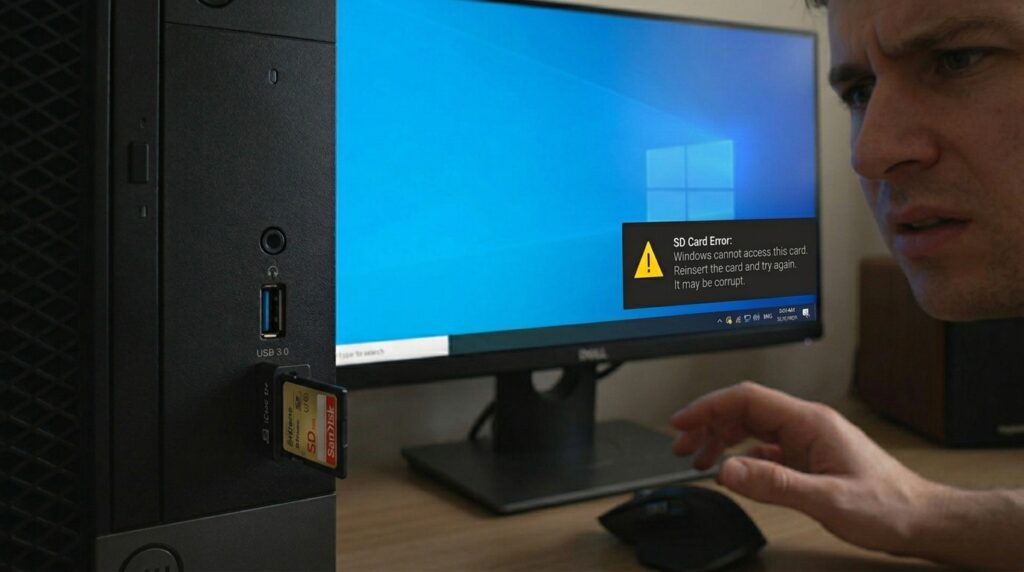
C’est le cauchemar de tout photographe, vidéaste ou utilisateur de smartphone : vous insérez votre carte SD dans votre ordinateur, et rien ne se passe. Ou pire, un message d’erreur s’affiche : « Le disque doit être formaté » ou « Périphérique non reconnu ».
Avant de céder à la panique et de cliquer sur « Formater » (ce qu’il ne faut surtout pas faire !), lisez ce guide. Vos photos et documents sont probablement encore là, ils sont juste devenus inaccessibles. Voici 5 astuces d’expert pour sauver vos données.
1. Le Diagnostic Physique : La base à ne pas négliger

Parfois, la solution est plus simple qu’un bug informatique. Avant de manipuler le système, vérifiez ces trois points :
- Le loquet de protection : Vérifiez que le petit bouton coulissant sur le côté de la carte n’est pas en position « Lock ».
- Les contacts dorés : Nettoyez délicatement les connecteurs avec un chiffon sec et propre.
- Le lecteur de carte : Testez la carte sur un autre port USB ou un autre ordinateur pour exclure une panne matérielle du lecteur.
Article ne relation : Messages WhatsApp supprimés ? Voici comment les retrouver (Même sans sauvegarde)
2. Changer la lettre du lecteur (Gestion des disques)
Il arrive que Windows entre en conflit avec la carte SD en essayant de lui attribuer une lettre déjà utilisée.
- Faites un clic droit sur le bouton Démarrer et sélectionnez Gestion des disques.
- Repérez votre carte SD (elle apparaît souvent par sa taille en Go).
- Faites un clic droit dessus et choisissez Modifier la lettre de lecteur et les chemins d’accès.
- Attribuez une nouvelle lettre (ex: Z ou M) et validez.
Article en relation : Perte de données : Top 10 des meilleurs logiciels de récupération 2026 (Windows & Mac)
3. Réparer les erreurs système avec la commande CHKDSK
Si la table d’indexation de votre carte est légèrement corrompue, Windows peut la réparer automatiquement via l’invite de commande.
- Tapez CMD dans la barre de recherche Windows et lancez-le en tant qu’administrateur.
- Tapez la commande suivante :
chkdsk E: /f(Remplacez E: par la lettre de votre carte SD). - Laissez Windows analyser et réparer les secteurs défectueux.
Note : Si Windows affiche « Le type du système de fichiers est RAW », cette commande ne fonctionnera pas. Il faut passer à l’étape suivante.
4. La Solution Ultime : EaseUS Data Recovery Wizard
Lorsque les méthodes classiques échouent, notamment si votre carte est passée en format RAW, vous avez besoin d’un outil de récupération professionnelle. EaseUS Data Recovery Wizard est la référence pour extraire les données bit par bit sans endommager le support.
Comment faire ?
- Sélectionnez : Lancez le logiciel et choisissez votre carte SD.
- Analysez : Le logiciel effectue un scan rapide puis un scan approfondi pour retrouver chaque fragment de fichier.
- Prévisualisez : C’est l’atout majeur d’EaseUS : vous pouvez voir vos photos et vidéos avant de les récupérer pour vérifier qu’elles ne sont pas corrompues.
- Récupérez : Cliquez sur « Récupérer » et choisissez un emplacement de sauvegarde sur votre ordinateur (ne jamais sauvegarder sur la carte corrompue).
🎁 Astuce : Vous pouvez tester le logiciel et récupérer jusqu’à 2 Go de données gratuitement en cliquant ici :
Article en relation : Installation de Windows 11 sur un PC non compatible : Le Guide Complet 2026
5. Les 3 règles d’or pour ne plus jamais perdre vos fichiers

Pour éviter que cette situation ne se reproduise, adoptez ces réflexes :
- Éjection sécurisée : Ne retirez jamais une carte SD pendant qu’elle travaille ou sans cliquer sur « Éjecter le média » sur votre PC/Mac.
- Ne remplissez pas à 100% : Laissez toujours un peu d’espace libre pour éviter les erreurs d’écriture.
- Sauvegarde régulière : Utilisez la règle du 3-2-1 : 3 copies de vos fichiers, sur 2 supports différents, dont 1 dans le cloud.
Conclusion
Une carte SD illisible n’est pas une fatalité. En restant calme et en utilisant les bons outils comme EaseUS Data Recovery Wizard, vous avez plus de 99% de chances de retrouver vos souvenirs précieux.
Vous avez un message d’erreur spécifique ? Posez votre question en commentaire et je vous aiderai à diagnostiquer le problème !
Plus d’article : Comment retrouver le mot de passe du compte administrateur de Windows 11 ?