
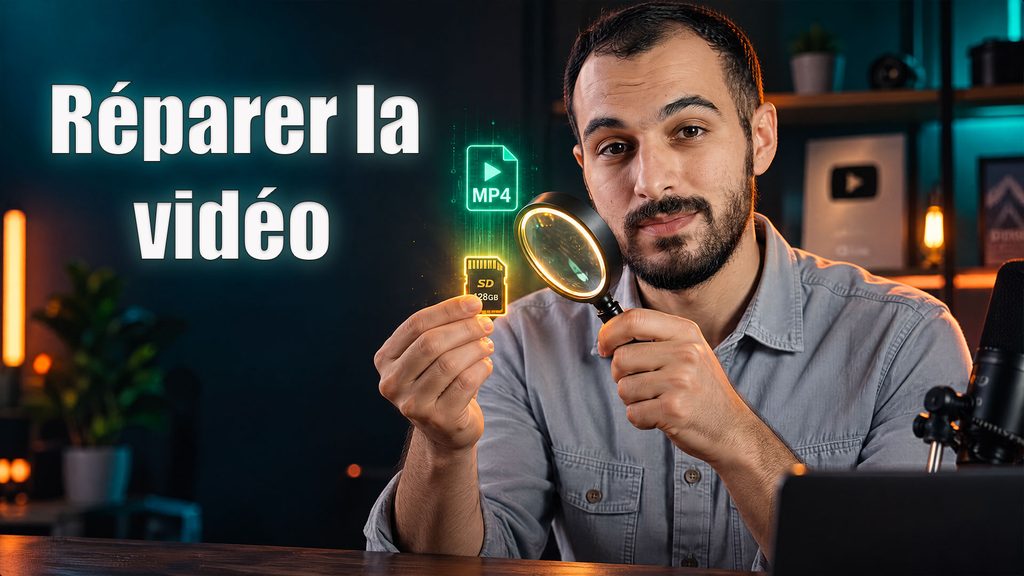
Bonjour, vous venez de terminer un tournage, vous insérez votre carte SD dans votre ordinateur pour attaquer le montage, et soudain, c’est la douche froide. Un message d’erreur apparaît, l’écran reste noir, ou votre lecteur multimédia refuse tout simplement d’ouvrir votre fichier MP4.
Avant de supprimer définitivement votre séquence et de tout recommencer, sachez qu’il est tout à fait possible de ressusciter un fichier vidéo corrompu. Qu’il s’agisse d’un bug mineur lors d’un transfert ou d’une corruption sévère suite au crash d’un drone, il existe des solutions adaptées.
Découvrez les meilleures méthodes pour réparer vos vidéos endommagées, des outils en ligne gratuits 100% sans installation aux logiciels de récupération professionnels.
Pourquoi un fichier MP4 devient-il corrompu ?
Avant de passer aux solutions, il est utile de comprendre l’origine du problème pour éviter qu’il ne se reproduise. Un fichier vidéo (MP4, MOV, AVI) peut être endommagé pour plusieurs raisons :
- Coupure d’alimentation : L’appareil photo, le smartphone ou le drone s’est éteint brusquement pendant l’enregistrement (batterie vide).
- Interruption de transfert : Le câble a été débranché ou la carte mémoire retirée avant la fin de la copie vers le PC.
- Défaillance matérielle : Une carte SD vieillissante, de mauvaise qualité ou comportant des secteurs défectueux.
- Problème de conversion : Une erreur de codec survenue lors de la compression de la vidéo.
Article en relation : Comment Réparer une Photo Corrompue ou Floue ? Le Guide Ultime
Méthode 1 : Réparer un MP4 en ligne gratuitement (sans logiciel)

Si votre vidéo présente une corruption légère ou un simple problème d’en-tête (header), les outils en ligne sont la solution la plus rapide. Ils s’exécutent directement depuis votre navigateur et ne nécessitent aucune installation.
4DDiG Free Online Video Repair : Le choix de la simplicité
C’est actuellement l’un des outils gratuits les plus efficaces et accessibles pour les créateurs de contenu.
Comment l’utiliser ?
- Rendez-vous sur le site de 4DDiG Free Online Video Repair.
- Cliquez sur le bouton Charger vidéo et sélectionnez votre MP4 illisible.
- L’outil analyse automatiquement la structure du fichier et lance le processus de réparation.
- Le gros avantage : Vous pouvez prévisualiser la vidéo réparée directement sur le site avant de la télécharger, pour vous assurer que le problème (désynchronisation audio, artefacts visuels) est bien résolu.
Les alternatives : Fix.Video et FileConverto
Si le premier outil ne parvient pas à lire votre fichier, vous pouvez tester ces alternatives :
- Fix.Video : Très performant pour analyser en profondeur les métadonnées d’une vidéo. Cependant, si le diagnostic est gratuit, la récupération complète des fichiers volumineux peut nécessiter un passage à la version payante.
- FileConverto : Une interface très basique mais efficace pour les petites réparations rapides sur des fichiers peu volumineux.
Article en relation : iOS 27 : Top des Nouveautés et Comment Récupérer vos Données Perdues
Méthode 2 : L’astuce « Geek » gratuite avec VLC Media Player
VLC n’est pas seulement le meilleur lecteur multimédia gratuit au monde, c’est aussi un excellent outil de dépannage qui cache une fonction de réparation d’index vidéo. Cette méthode fonctionne particulièrement bien en convertissant d’abord le fichier.
La marche à suivre étape par étape :
- Ouvrez VLC, cliquez sur l’onglet Média en haut à gauche, puis sélectionnez Convertir / Sauvegarder.
- Ajoutez votre fichier MP4 endommagé et cliquez à nouveau sur Convertir / Sauvegarder.
- Dans la section Profil, choisissez le format AVI, définissez le dossier de destination et cliquez sur Démarrer.
- Une fois la conversion terminée, allez dans le menu Outils > Préférences (ou faites Ctrl+P).
- Cliquez sur l’onglet Entrée / Codecs.
- Cherchez la ligne Fichier AVI endommagé ou incomplet et sélectionnez l’option Toujours réparer dans le menu déroulant. Cliquez sur Enregistrer.
- Ouvrez votre nouveau fichier AVI avec VLC. Le lecteur forcera la réparation de l’index et votre vidéo devrait s’afficher correctement.
Article en relation : Comment réparer un fichier Vidéo corrompu
Méthode 3 : Les cas critiques (Fichiers lourds, Cartes SD HS, Drones)
Les solutions en ligne et VLC atteignent vite leurs limites face à des fichiers lourdement corrompus, incomplets, ou pesant plusieurs gigaoctets (comme des rushs 4K de drone ou de caméra d’action). Dans ces scénarios, il faut s’appuyer sur un logiciel de bureau dédié.
4DDiG Video Repair : L’artillerie lourde
Contrairement aux réparateurs web, ce logiciel s’installe sur votre ordinateur (Windows ou Mac) et déploie des algorithmes de reconstruction beaucoup plus puissants.
Pourquoi l’utiliser ?
- Réparation par lots : Idéal si toute votre carte mémoire a planté. Vous pouvez importer 50 vidéos corrompues et les réparer simultanément.
- Compatibilité totale : Gère les MP4, MOV, AVI, MKV, M4V, etc., issus de n’importe quel appareil (GoPro, DJI, reflex, smartphones).
- Fonctions IA avancées : Le logiciel ne se contente pas de réparer le fichier de base. Il intègre des modules d’intelligence artificielle capables d’améliorer la résolution de vos vidéos (upscaling jusqu’en 8K) ou de coloriser d’anciennes séquences en noir et blanc.
Pour l’utiliser, il suffit d’importer vos vidéos sur l’interface, de cliquer sur Réparer tout, puis d’exporter les fichiers sains vers un nouveau dossier sécurisé de votre disque dur.
Le mot de la fin Ne considérez jamais un fichier vidéo comme perdu à l’apparition du premier message d’erreur. Commencez toujours par tester un réparateur gratuit en ligne ou la méthode VLC. Si vos séquences ont une grande valeur professionnelle ou sentimentale et que la corruption est tenace, un logiciel de bureau robuste reste l’investissement le plus sûr pour sauver votre travail.
Plus d’articles : LE CLASSEMENT ULTIME DES 7 MEILLEURS GÉNÉRATEURS D’IMAGE IA (2026)