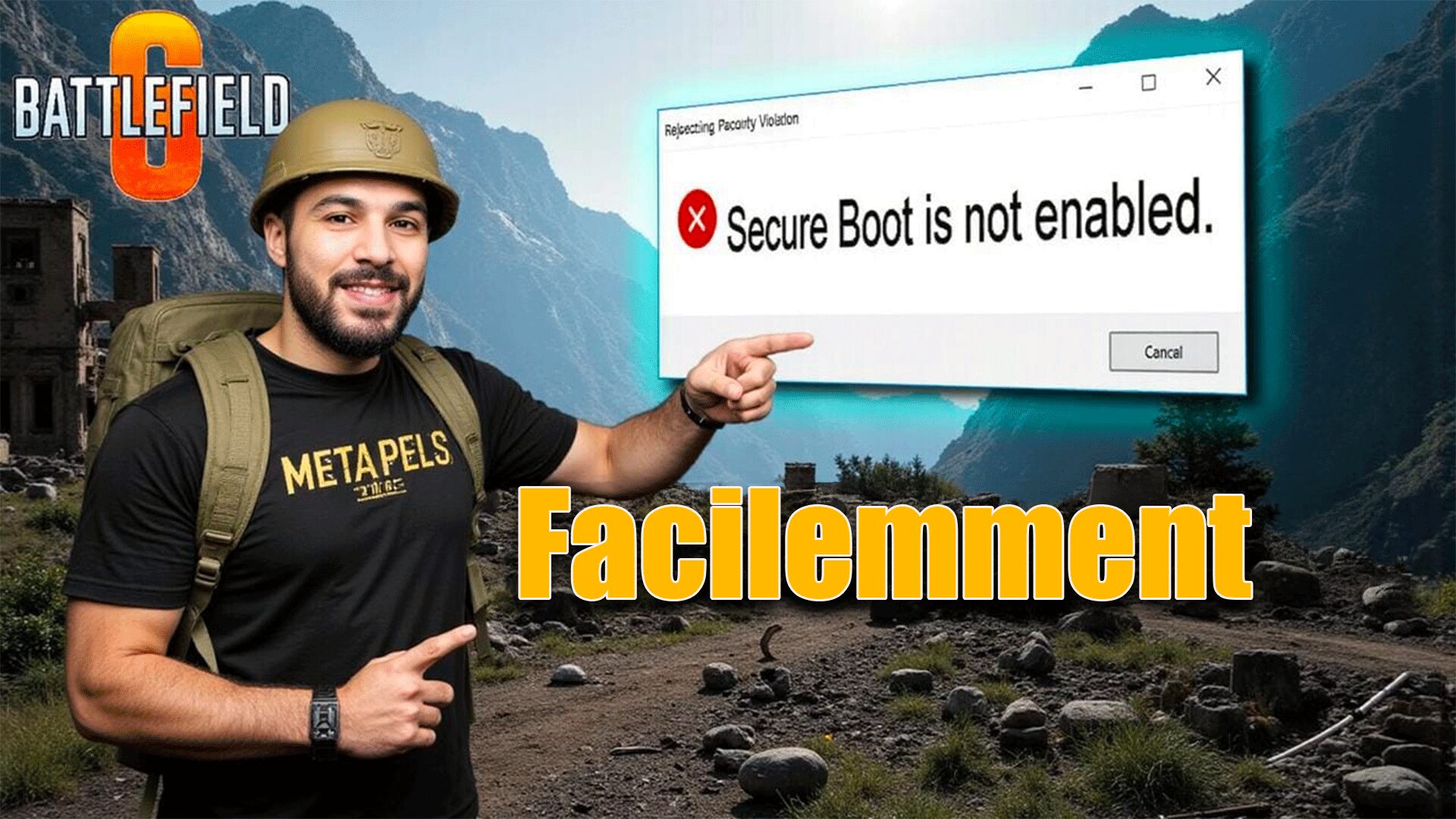
Vous étiez prêt à plonger au cœur de l’action sur Battlefield 6, mais un message d’erreur frustrant vous a stoppé net : « Secure Boot is not enabled ». Si des mots comme « BIOS », « MBR », « GPT » vous semblent faire partie d’un langage secret et que l’idée de modifier les paramètres de votre PC vous angoisse, vous êtes au bon endroit.
Ce n’est pas juste un problème technique, c’est une barrière entre vous et votre jeu. De nombreux tutoriels existent, mais ils sont souvent incomplets, trop techniques ou ne préviennent pas des risques. Dans ce guide complet, nous allons démystifier le processus de A à Z. Vous allez non seulement lancer votre jeu, mais aussi comprendre comment améliorer la sécurité et les performances de votre machine, même si vous êtes un parfait débutant.
Pourquoi Battlefield 6 Exige-t-il Secure Boot ?
Avant de plonger dans la solution, comprenons rapidement le problème. Le Secure Boot (ou Démarrage Sécurisé) est une fonction de sécurité de votre système qui empêche les logiciels malveillants de se charger au démarrage de votre PC. Les jeux modernes comme Battlefield 6 l’exigent pour deux raisons principales :
- Lutte contre la triche : Il garantit que seuls les pilotes et logiciels signés et fiables sont actifs, compliquant la tâche des logiciels de triche.
- Compatibilité système : Il s’inscrit dans les standards modernes de sécurité, notamment ceux requis par Windows 11.
Le souci ? Pour que Secure Boot fonctionne, votre disque système doit être au format GPT, et non à l’ancien format MBR. C’est souvent là que réside le blocage.
ARTICLE EN RELATION : Comment Créer un Clip Musical Révolutionnaire avec l’IA
Étape 1 : Le Diagnostic en 30 Secondes (Vérifiez avant de modifier)
Pas besoin de deviner ! Vérifions ensemble l’état de votre système.
- Appuyez simultanément sur les touches Windows + R.
- Dans la fenêtre qui s’ouvre, tapez
msinfo32et appuyez sur Entrée. - Recherchez deux lignes cruciales :
- Mode du BIOS : S’il indique « Hérité » (Legacy), une intervention est nécessaire. Il doit être en « UEFI ».
- État du démarrage sécurisé : S’il indique « Désactivé », c’est la source de votre erreur.
Si vous êtes dans cette situation, pas de panique. La suite est pour vous.
ARTICLE EN RELATION : Découvrez le Top 7 des Meilleurs Jeux Mobile Android et iOS de l’Année
Étape 2 : Convertir MBR en GPT – La Méthode Facile et Sécurisée
C’est l’étape qui effraie le plus, mais elle peut être d’une simplicité déconcertante.
La méthode traditionnelle implique d’utiliser l’outil MBR2GPT en ligne de commande. C’est efficace, mais une seule erreur de frappe peut entraîner des complications, voire une perte de données. Nous n’allons pas prendre ce risque.
La solution recommandée : EaseUS Partition Master
Pour éviter tout stress, nous recommandons un logiciel spécialisé comme EaseUS Partition Master. Il transforme cette opération complexe en quelques clics.
Pourquoi c’est la meilleure option :
- ✅ Intuitif : Son interface graphique vous guide, pas besoin de taper une seule ligne de code.
- ✅ Sécurisé : Le logiciel est conçu pour protéger vos données durant le processus de conversion.
- ✅ Rapide : L’opération ne prend que quelques minutes.
🏆 Téléchargez EaseUS Partition Master, l’outil simple pour convertir MBR en GPT sans risque :
Une fois le logiciel installé, il vous suffira de sélectionner votre disque système, de choisir l’option « Convertir en GPT » et de suivre les instructions. C’est tout !
ARTICLE EN RELATION : Les Meilleurs Jeux Android iOS Gratuits Ultra HD 2021
Étape 3 : Activer Secure Boot dans le BIOS
Votre disque est prêt. Il ne reste plus qu’à activer la fameuse option.
- Redémarrez votre PC. Dès qu’il s’allume, appuyez plusieurs fois sur la touche d’accès au BIOS. Elle varie selon la marque de votre carte mère (généralement Suppr, F2, F10 ou F12).
- Trouvez la section « Boot » ou « Démarrage ».
- Désactivez le CSM : Cherchez une option nommée « CSM » (Compatibility Support Module) et désactivez-la (Disable). C’est ce qui empêche le mode UEFI de fonctionner pleinement.
- Activez Secure Boot : Trouvez le menu « Secure Boot » (Démarrage Sécurisé) et passez son statut sur « Activé » (Enabled). Il vous sera parfois proposé de « Restaurer les clés d’usine » (Restore Factory Keys), acceptez.
- Sauvegardez et quittez : Appuyez sur la touche correspondante (souvent F10), confirmez, et laissez votre PC redémarrer.
Conclusion : Un PC Plus Sûr et un Jeu Prêt à l’Action
Félicitations ! Si vous avez suivi ces étapes, non seulement votre erreur sur Battlefield 6 a disparu, mais vous avez également modernisé votre système. Votre PC démarre plus vite, est mieux protégé contre les menaces et est entièrement compatible avec les exigences de Windows 11.
Vous avez transformé un problème frustrant en une véritable amélioration pour votre machine.
Cet article vous a aidé ? Laissez un commentaire ci-dessous et partagez-le avec d’autres joueurs qui pourraient être bloqués ! Bon jeu !
PLUS D’ARTICLE : Comment Créer une Miniature YouTube avec l’IA








Realmente aprecio tu técnica para escribir un blog. Lo he añadido a mis marcadores y lo seguiré haciendo.
sativa edibles online designed for energy and productivity
Les commentaires sont fermés.